Manual aplikasi mudah alih

Panduan Pengguna Go Strata

Panduan langkah demi langkah untuk setiap fungsi dalam aplikasi mudah alih — bermula daripada memasang aplikasi dan membuka akaun, sehingga pelawat, kenderaan, bil, aduan, rondaan dan kecemasan.

6
Bahagian panduan
29
Topik
Bahagian 1 Semua pengguna

Sebelum bermula

Memasang aplikasi Go Strata, memilih estet anda dan menetapkan bahasa paparan.

1.1 Memasang aplikasi

Go Strata ialah satu aplikasi untuk tiga peranan — penghuni, pengawal keselamatan dan pengurusan. Peranan anda ditentukan oleh akaun yang digunakan untuk log masuk, jadi tiada aplikasi berasingan yang perlu dipasang.

  1. 1

    Buka Google Play Store (Android) atau App Store (iOS) dan cari Go Strata. Jika pihak pengurusan estet mengedarkan fail pemasangan sendiri, gunakan pautan muat turun yang mereka berikan.
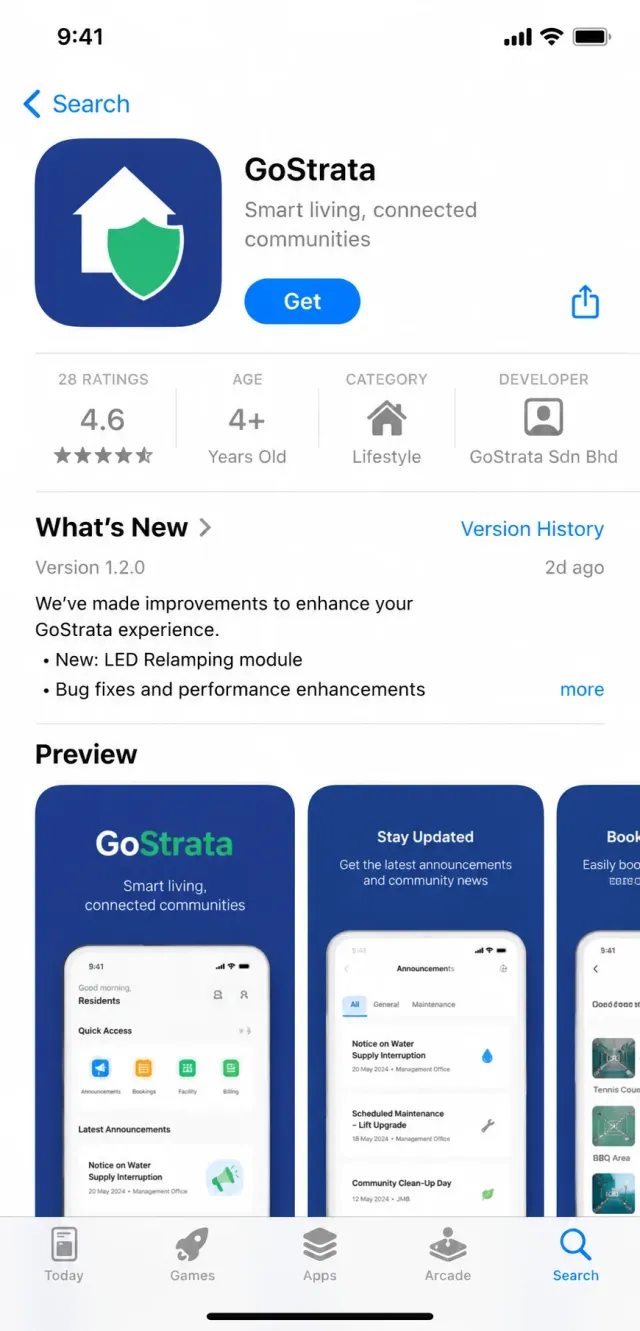
    Halaman Go Strata di Play Store atau App Store, atau ikon aplikasi pada skrin utama telefon.
  2. 2

    Pasang aplikasi, kemudian ketik ikon Go Strata untuk membukanya. Skrin pembukaan berlogo akan dipaparkan sebentar sementara aplikasi menyemak sesi anda.
    Skrin pembukaan (splash) dengan logo Go Strata dan pemutar pemuatan.
  3. 3

    Benarkan kebenaran notifikasi apabila diminta. Kelulusan pelawat, amaran kecemasan dan peringatan bil dihantar melalui notifikasi tolak — tanpa kebenaran ini anda mungkin terlepas permintaan masuk pelawat di pintu pagar.

  4. 4

    Benarkan kebenaran kamera dan lokasi apabila diminta. Kamera digunakan untuk foto aduan, foto pelawat dan pengimbas kod QR; lokasi digunakan untuk rondaan pengawal dan peta estet.

Nota: Peranti anda perlu disambungkan ke internet. Aplikasi berhubung dengan pelayan estet setiap kali anda log masuk, membuat pas atau menyemak bil.
1.2 Memilih estet anda

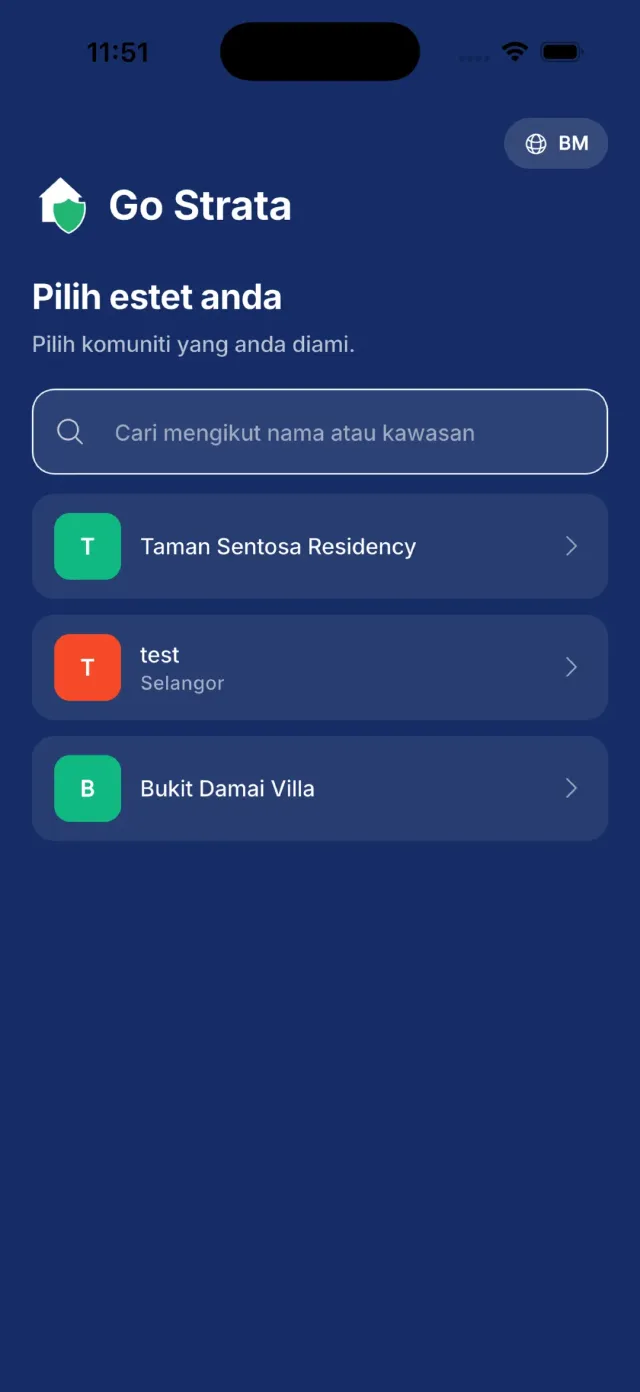
Kali pertama aplikasi dibuka, anda perlu memberitahu aplikasi komuniti mana yang anda tinggal. Pilihan ini diingat pada peranti anda.

  1. 1

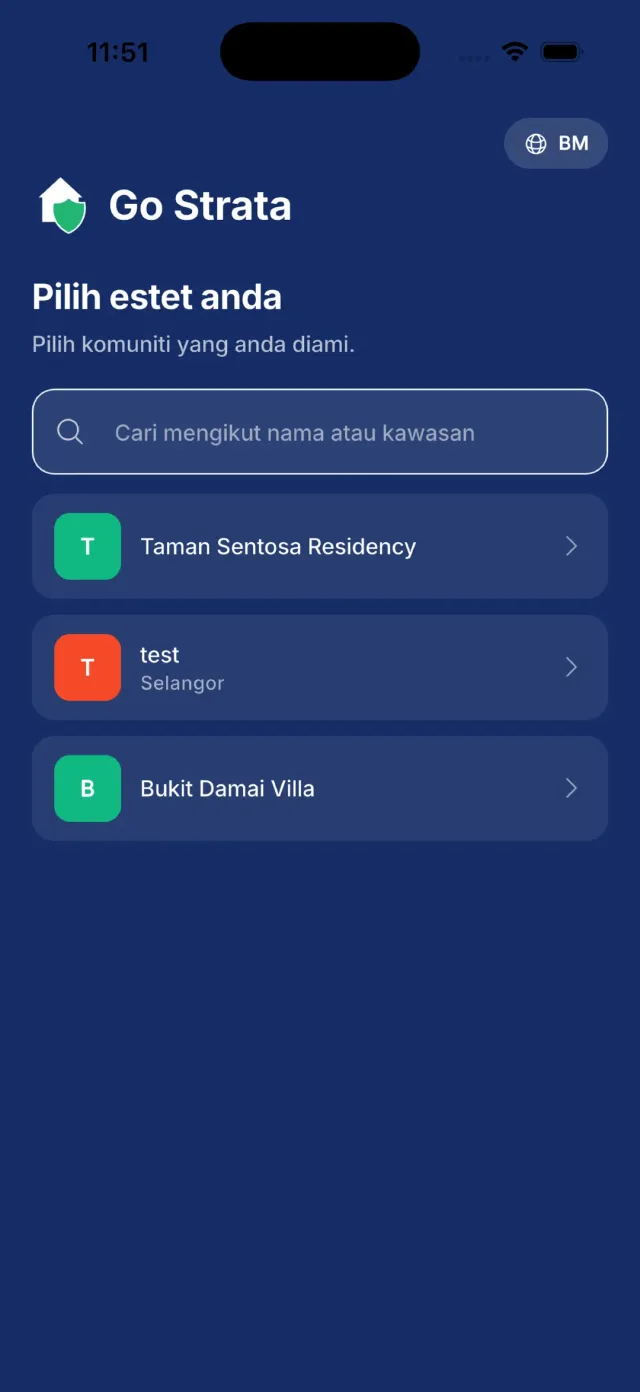
    Skrin Pilih estet anda dipaparkan dengan senarai komuniti yang tersedia.

    Skrin Pilih estet anda dengan ruang carian dan senarai kad estet.
  2. 2

    Taip nama estet atau kawasan pada ruang carian untuk menapis senarai.

  3. 3

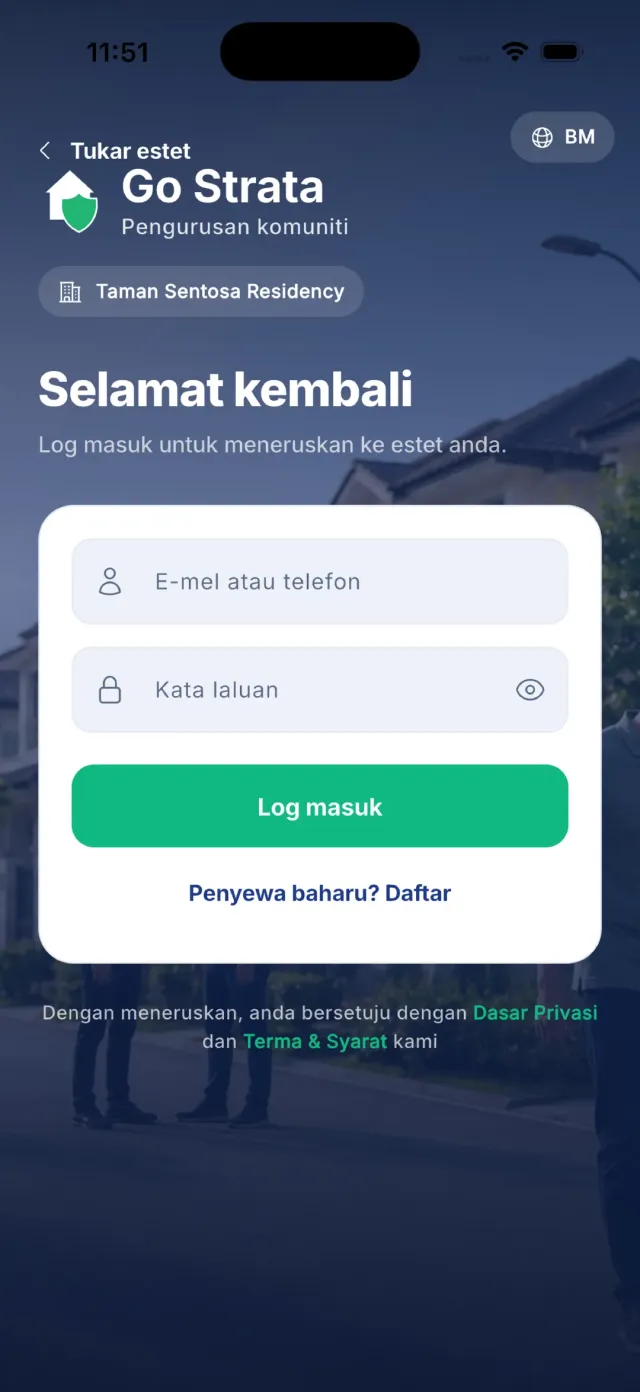
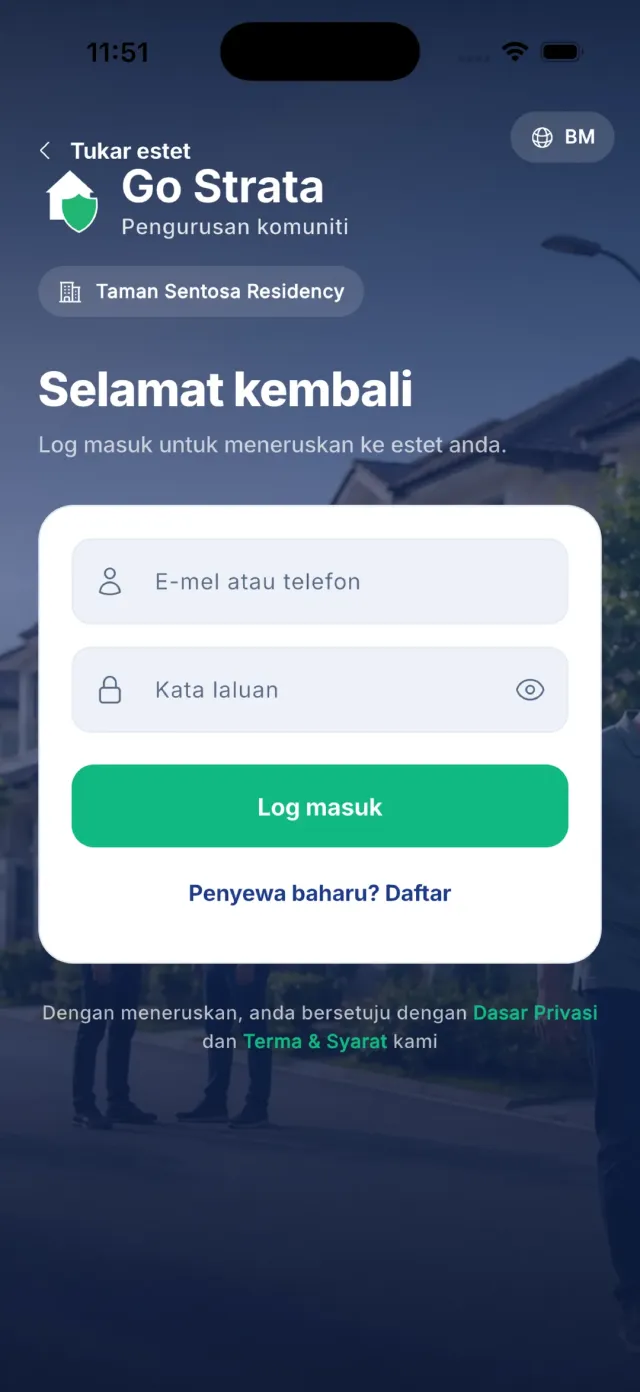
    Ketik kad estet anda. Aplikasi terus membuka skrin log masuk dengan nama estet dipaparkan pada pil di bawah logo.

    Skrin log masuk dengan pil nama estet, medan E-mel atau telefon, medan Kata laluan dan butang Log masuk.
  4. 4

    Jika tersilap pilih, ketik Tukar estet di penjuru kiri atas skrin log masuk untuk kembali ke senarai.

Nota: Jika senarai kosong atau gagal dimuatkan, semak sambungan internet anda dan ketik Cuba lagi. Estet baharu hanya muncul selepas pihak pengurusan mengaktifkannya.

1.3 Menukar bahasa paparan

Aplikasi menyokong Bahasa Melayu dan English sepenuhnya. Bahasa boleh ditukar sebelum atau selepas log masuk.

  1. 1

    Sebelum log masuk — ketik butang bahasa di penjuru kanan atas skrin pilih estet atau skrin log masuk.

    Butang penukar bahasa di penjuru kanan atas skrin log masuk.
  2. 2

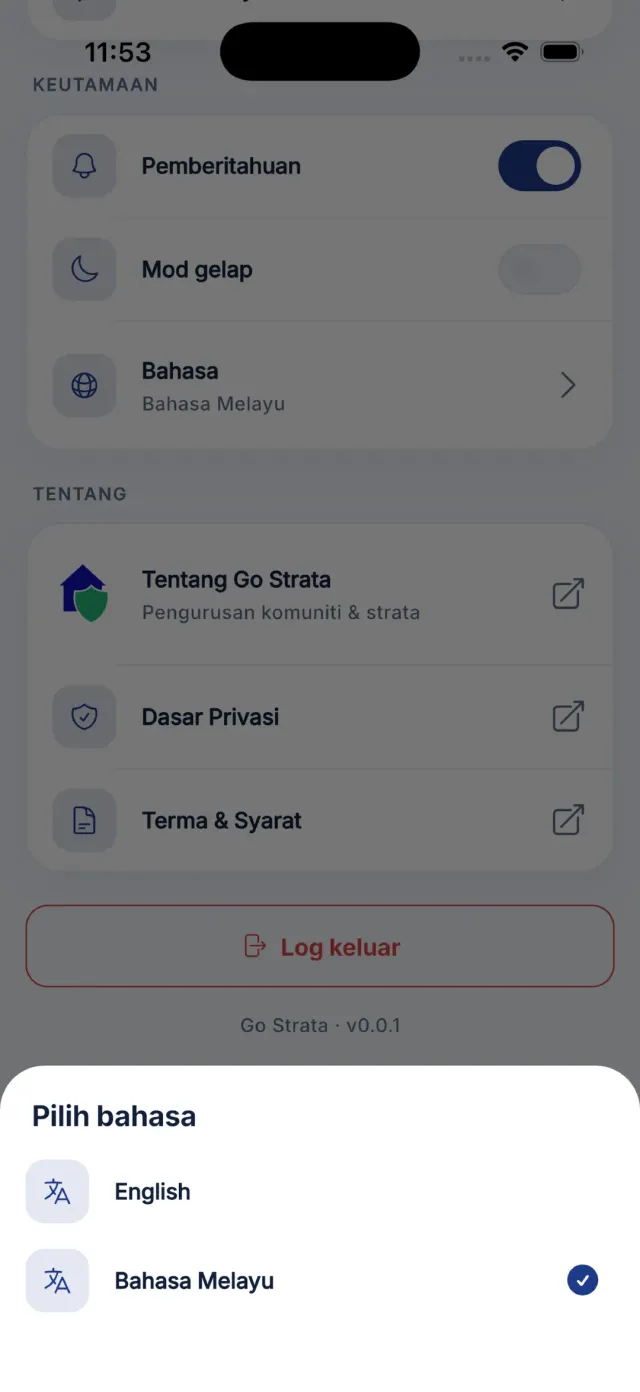
    Selepas log masuk — buka tab Profil, tatal ke bahagian Keutamaan dan ketik Bahasa.

    Dialog pilihan bahasa dari tab Profil, dengan pilihan Bahasa Melayu dan English.
  3. 3

    Pilih Bahasa Melayu atau English. Paparan bertukar serta-merta tanpa perlu memulakan semula aplikasi.

Bahagian 2 Pemilik rumah, penyewa dan pengurusan

Membuka akaun

Dua laluan berbeza — pemilik rumah didaftarkan oleh pihak pengurusan, manakala penyewa mendaftar sendiri menggunakan kod rumah.

2.1 Pendaftaran penghuni (pemilik rumah)

Pemilik rumah tidak mendaftar sendiri melalui aplikasi. Pihak pengurusan estet membuka akaun anda dan memautkannya kepada unit anda supaya hanya penghuni sah mempunyai akses kepada data estet.

  1. 1

    Berikan nama penuh, alamat e-mel, nombor telefon dan nombor unit atau lot anda kepada pejabat pengurusan estet.

  2. 2

    Pihak pengurusan membuka panel web pentadbir, pergi ke Penghuni dan ketik Tambah penghuni.

  3. 3

    Pengurusan mengisi butiran anda, memilih rumah anda dan menetapkan hubungan sebagai Pemilik, kemudian menyimpan rekod tersebut.

  4. 4

    Anda menerima e-mel atau nombor telefon log masuk berserta kata laluan sementara daripada pihak pengurusan.

  5. 5

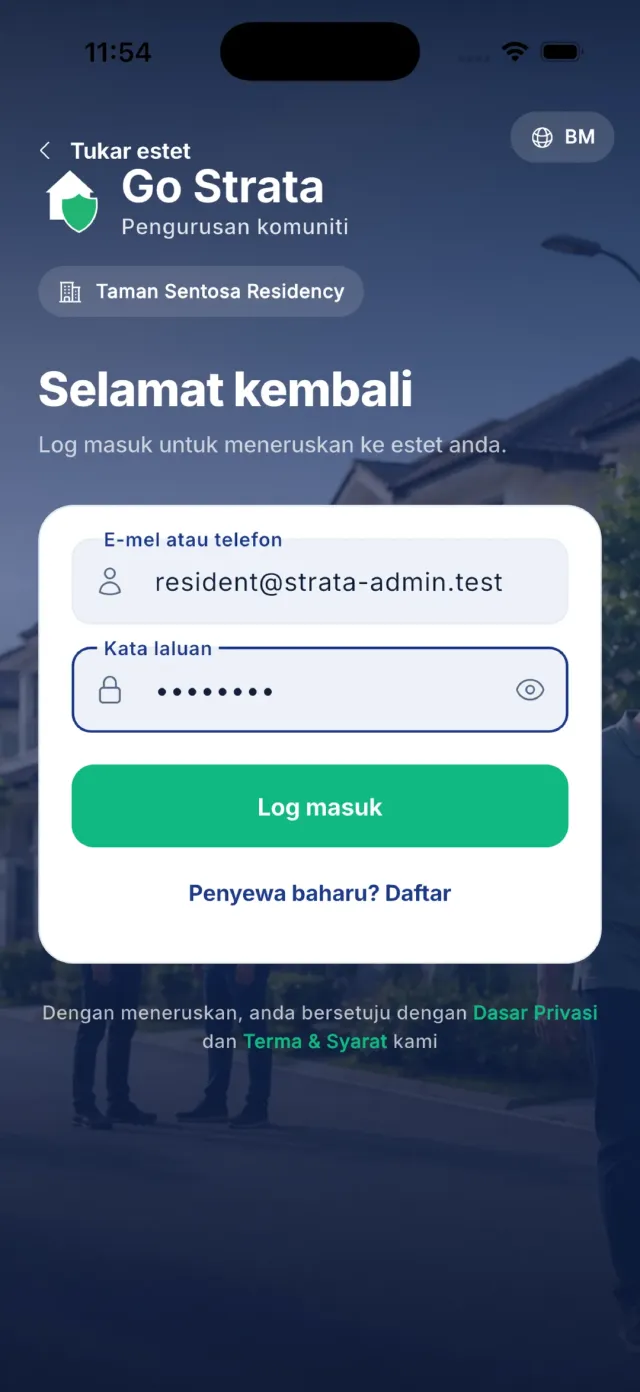
    Buka aplikasi Go Strata, pilih estet anda, masukkan e-mel atau nombor telefon dan kata laluan, kemudian ketik Log masuk.

    Skrin log masuk aplikasi dengan medan diisi (kaburkan e-mel sebenar jika perlu).
  6. 6

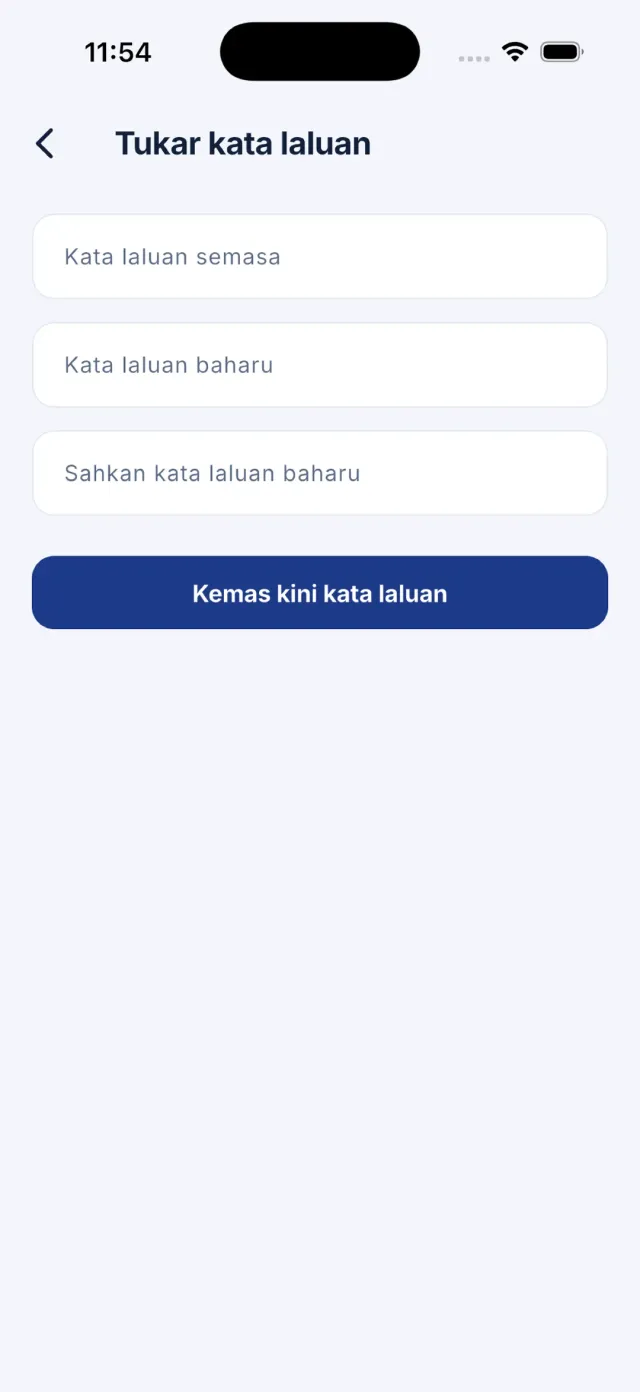
    Selepas log masuk kali pertama, buka Profil lalu Tukar kata laluan dan tetapkan kata laluan anda sendiri (minimum 8 aksara).

    Skrin Tukar kata laluan dengan medan kata laluan semasa, kata laluan baharu dan sahkan kata laluan.

Nota: Jika anda terlupa kata laluan, hubungi pihak pengurusan estet untuk menetapkan semula. Ciri set semula kata laluan melalui e-mel belum diaktifkan.

2.2 Pendaftaran penyewa (daftar sendiri)

Penyewa boleh mendaftar sendiri terus dari aplikasi menggunakan kod rumah yang diberikan oleh pemilik. Permohonan dihantar kepada pemilik rumah untuk kelulusan sebelum akses diberikan.

  1. 1

    Minta Kod rumah daripada pemilik rumah yang anda sewa. Pemilik menemuinya di Profil lalu Rumah saya dalam aplikasi mereka.

  2. 2

    Buka aplikasi, pilih estet, kemudian di skrin log masuk ketik Penyewa baharu? Daftar di bawah butang Log masuk.

    Skrin log masuk dengan pautan Penyewa baharu? Daftar ditonjolkan.
  3. 3

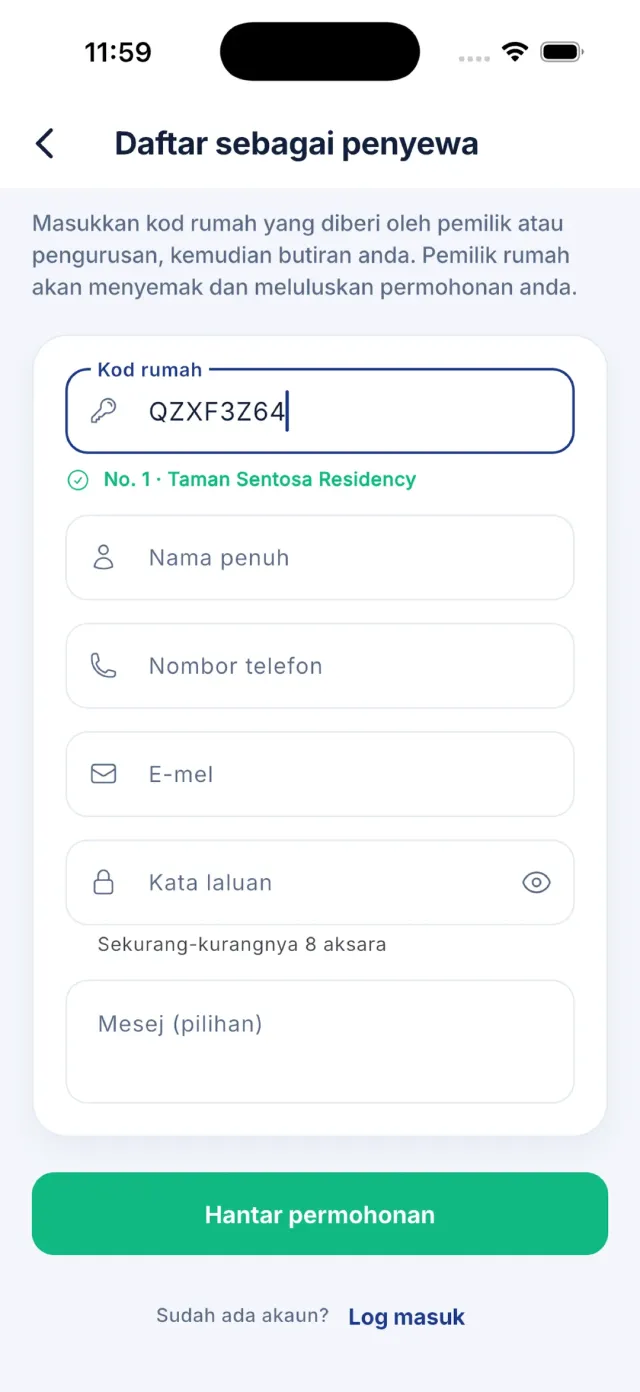
    Masukkan kod rumah pada medan pertama. Aplikasi menyemak kod secara automatik dan memaparkan nama rumah serta estet dengan tanda semak hijau apabila kod sah.

    Borang daftar penyewa dengan kod rumah dimasukkan dan pengesahan hijau nama rumah serta estet di bawahnya.
  4. 4

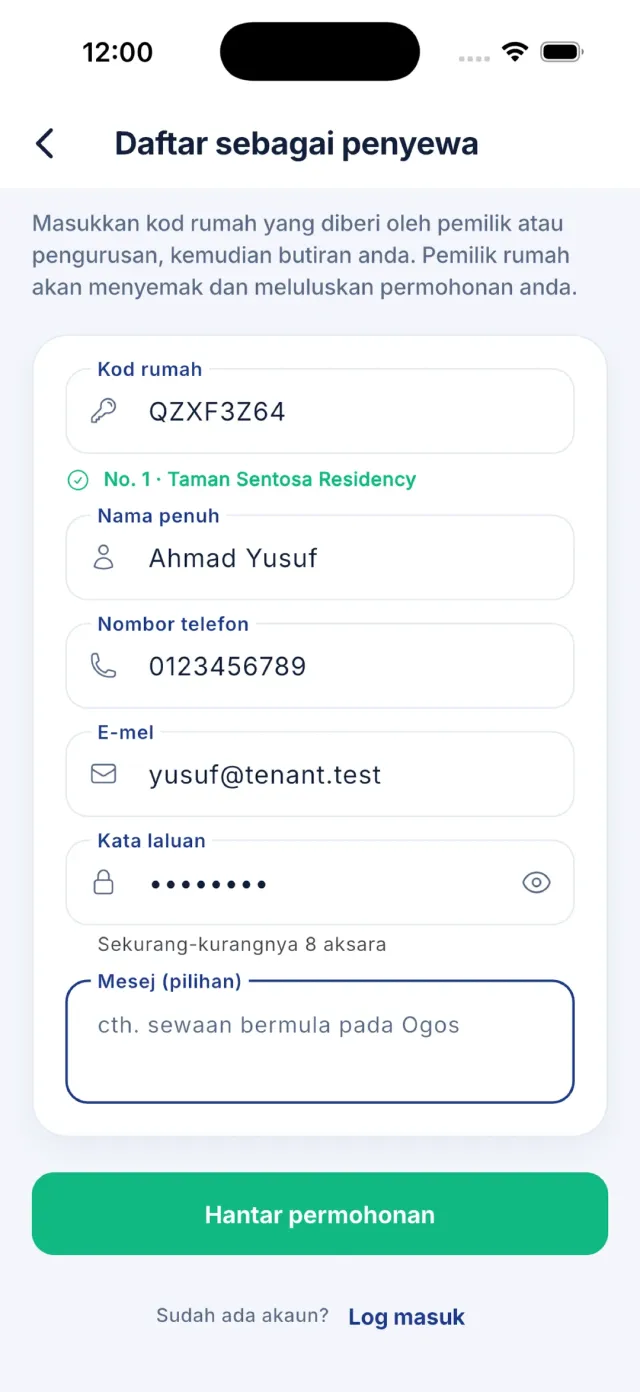
    Isikan nama penuh, nombor telefon, alamat e-mel dan kata laluan pilihan anda (minimum 8 aksara).

    Borang daftar penyewa ditatal ke bawah menunjukkan medan nama, telefon, e-mel, kata laluan dan mesej.
  5. 5

    Isikan medan Mesej jika perlu — contohnya tarikh mula sewa. Medan ini pilihan tetapi membantu pemilik mengenal pasti anda.

  6. 6

    Ketik Hantar permohonan.

  7. 7

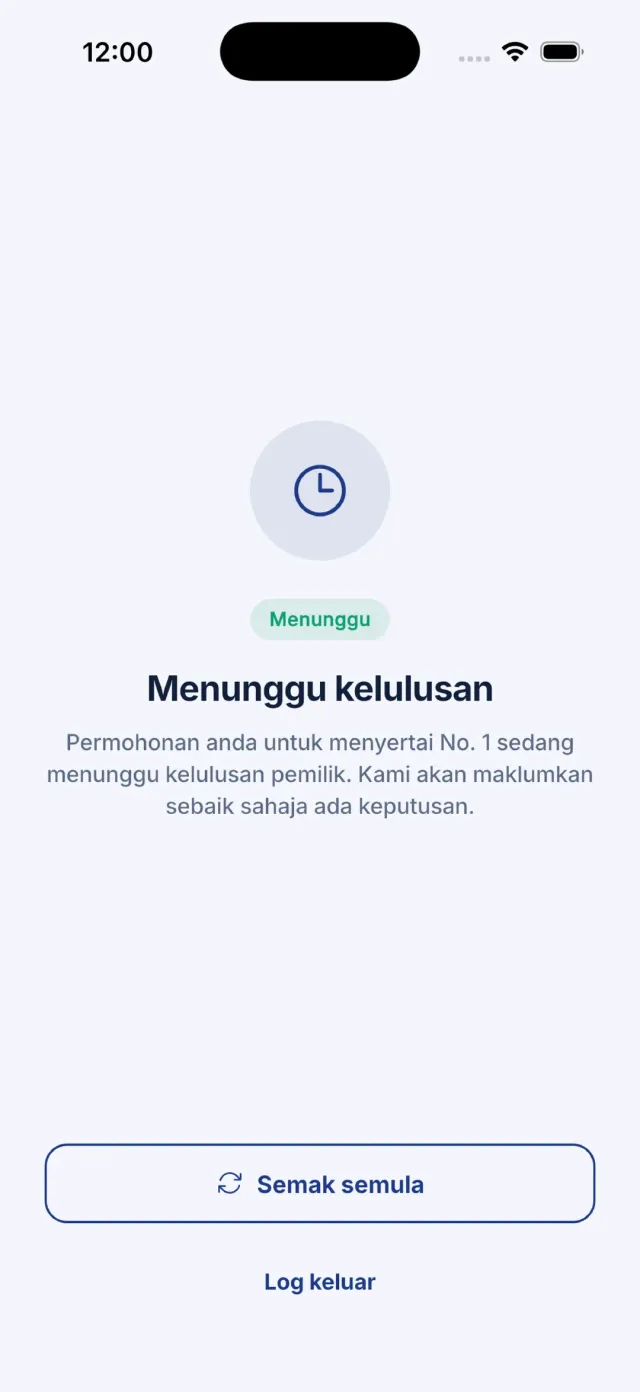
    Skrin Menunggu kelulusan dipaparkan. Ketik Semak semula bila-bila masa untuk menyemak status terkini.

    Skrin Menunggu kelulusan dengan lencana Menunggu dan butang Semak semula.
  8. 8

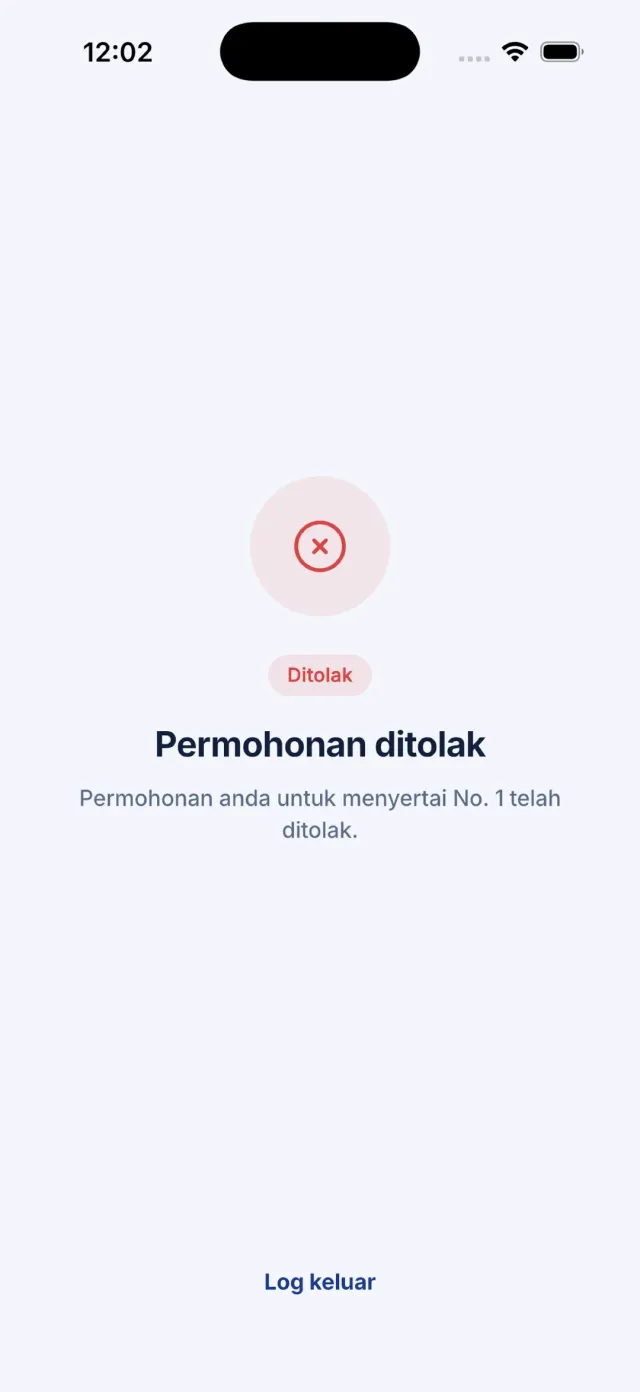
    Sebaik pemilik meluluskan permohonan, aplikasi terus membuka skrin utama penghuni. Jika ditolak, skrin Permohonan ditolak dipaparkan dan anda perlu menghubungi pemilik.

    Skrin Permohonan ditolak dengan lencana Ditolak.

Nota: Mesej ralat Kami tidak menemui kod rumah itu bermaksud kod salah taip atau telah ditukar oleh pemilik. Minta kod terkini daripada pemilik rumah.

2.3 Pemilik — berkongsi dan menukar kod rumah

Setiap rumah mempunyai satu kod rumah rahsia. Sesiapa yang memegang kod itu boleh memohon menyertai rumah anda, jadi kongsikan hanya dengan penyewa anda.

  1. 1

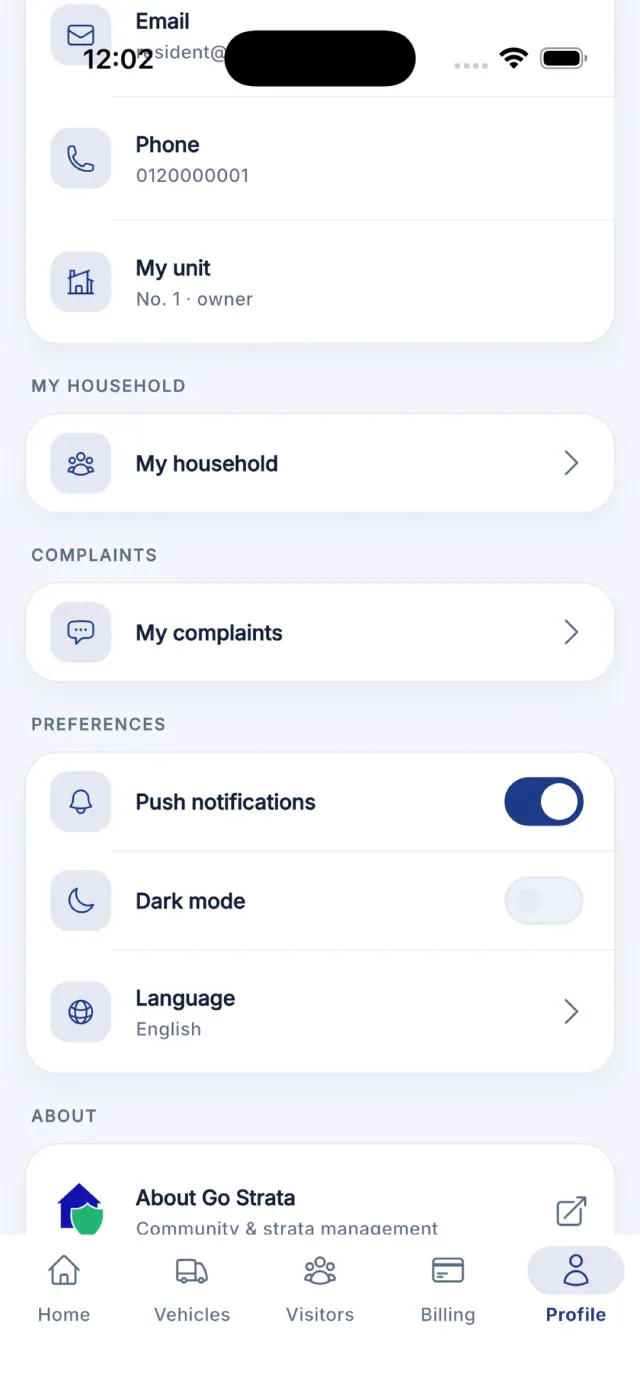
    Buka tab Profil, kemudian ketik Rumah saya di bawah bahagian Rumah saya.

    Tab Profil menunjukkan bahagian Rumah saya dengan pautan Rumah saya.
  2. 2

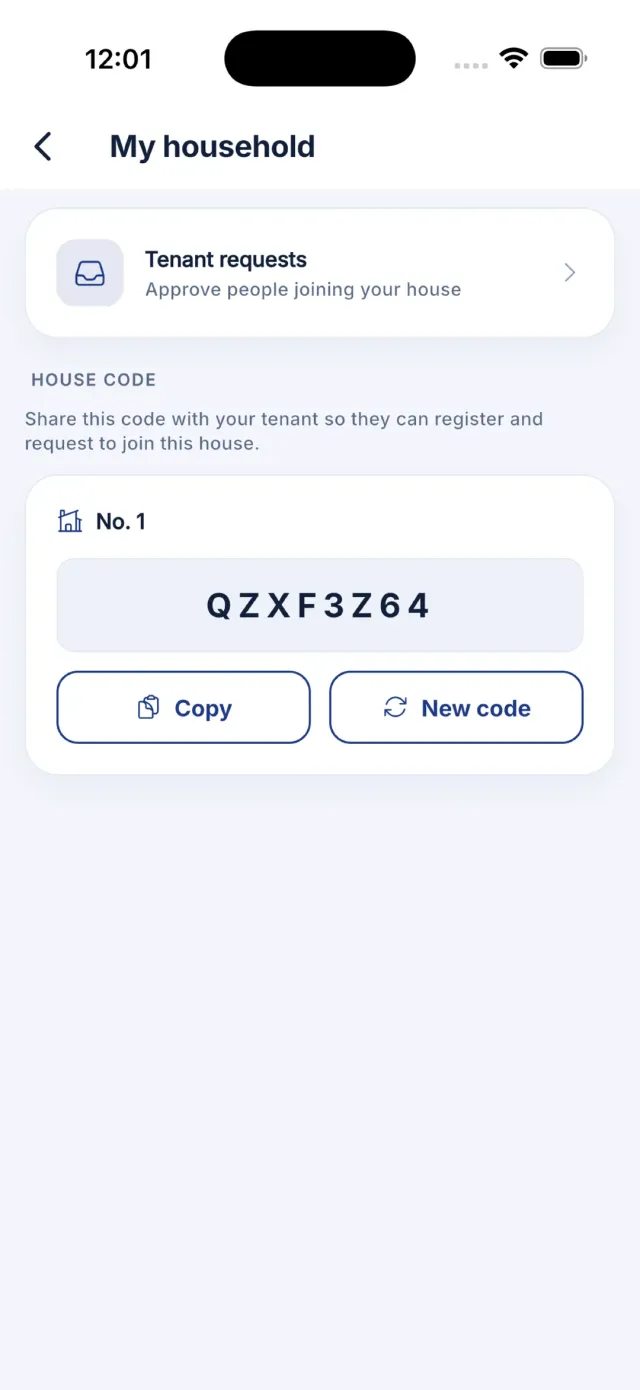
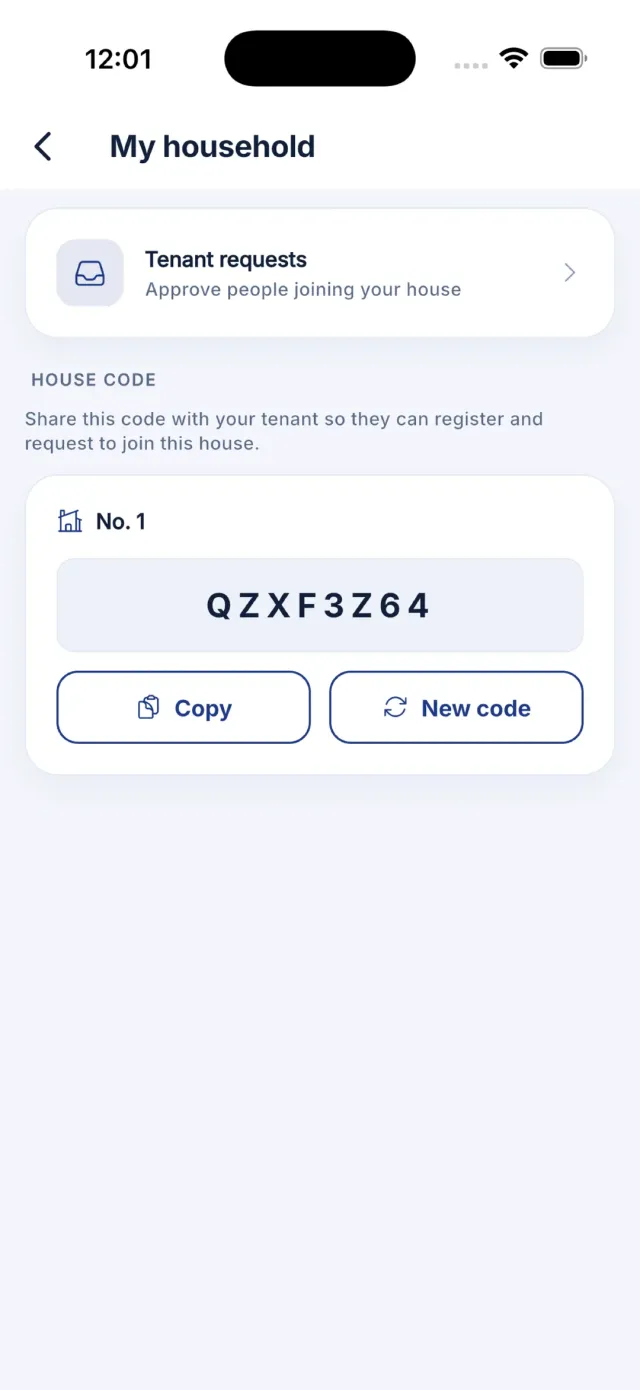
    Kod rumah dipaparkan bagi setiap rumah yang anda miliki di estet ini.

    Skrin Rumah saya memaparkan kod rumah beserta butang Salin dan Kod baharu.
  3. 3

    Ketik Salin untuk menyalin kod, kemudian tampal ke dalam WhatsApp atau SMS kepada penyewa anda.

  4. 4

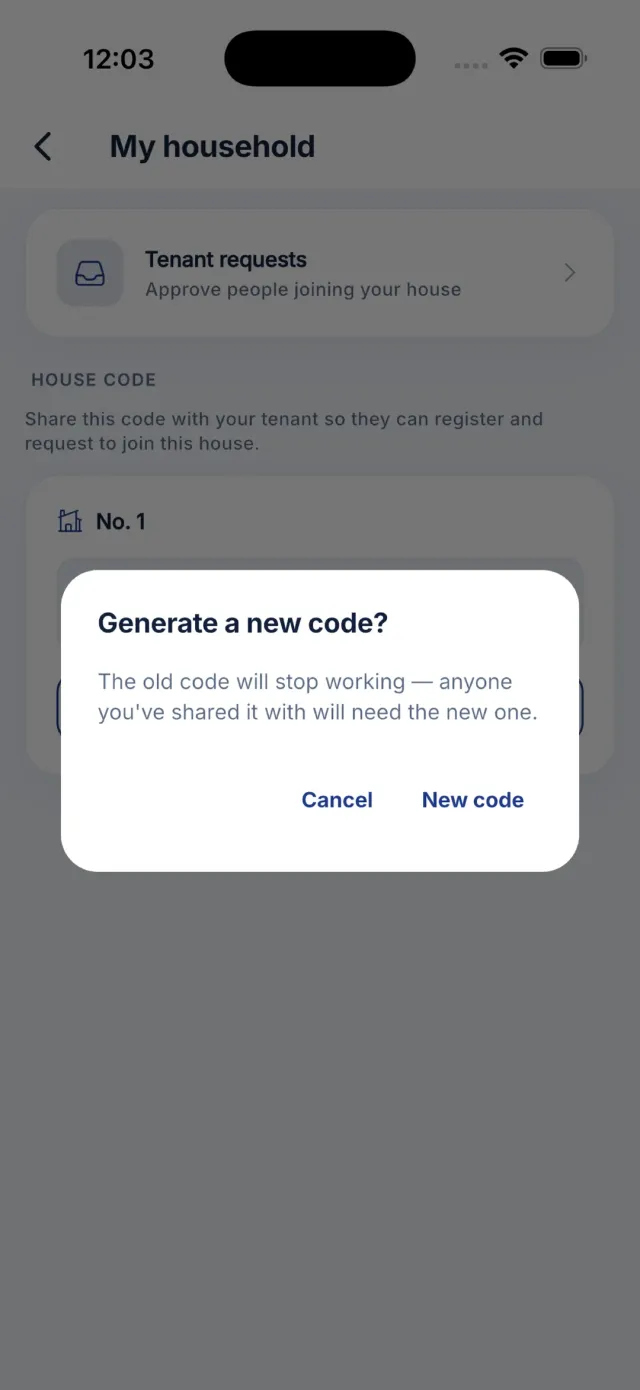
    Jika kod terdedah kepada orang yang tidak sepatutnya, ketik Kod baharu dan sahkan. Kod lama berhenti berfungsi serta-merta.

    Dialog pengesahan Jana kod baharu?

Nota: Menukar kod tidak menjejaskan penyewa yang telah diluluskan. Ia hanya menghalang permohonan baharu menggunakan kod lama.

2.4 Pemilik — meluluskan permohonan penyewa

Permohonan penyewa menunggu keputusan anda. Sehingga anda meluluskannya, pemohon hanya melihat skrin menunggu dan tiada akses kepada data rumah anda.

  1. 1

    Anda menerima notifikasi tolak sebaik permohonan baharu dihantar.

  2. 2

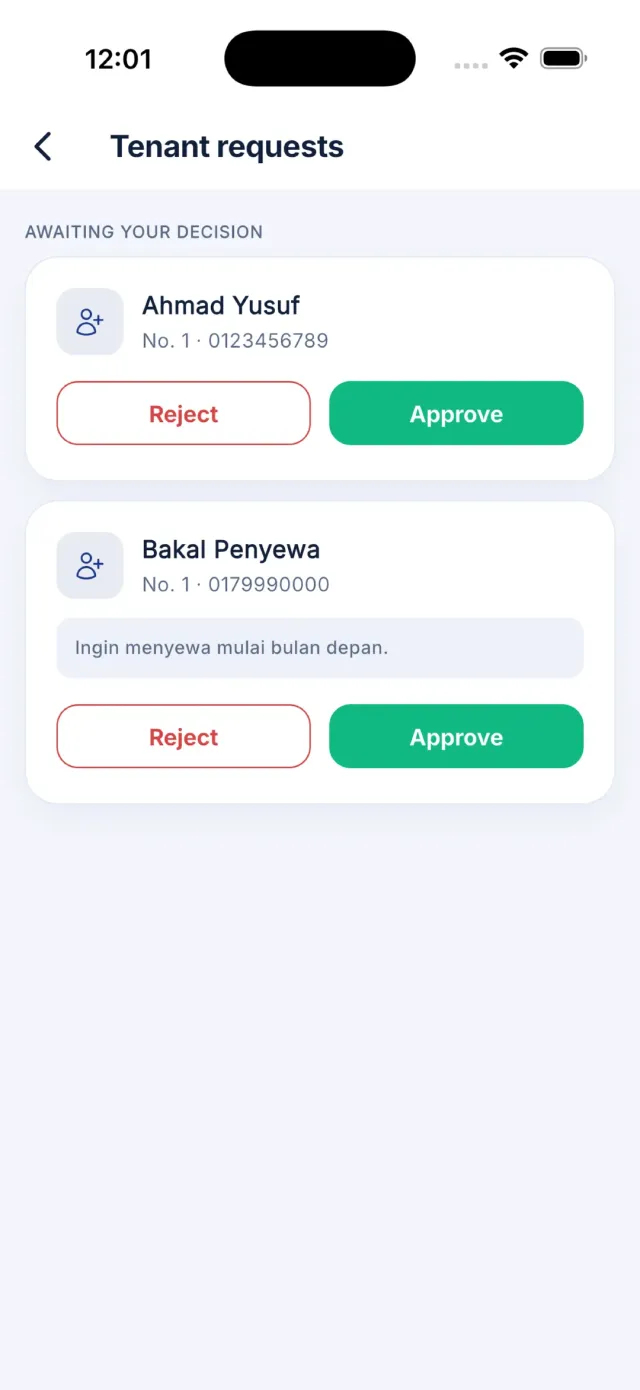
    Buka kad Permohonan penyewa di skrin utama, atau pergi ke Profil lalu Rumah saya lalu Permohonan penyewa.

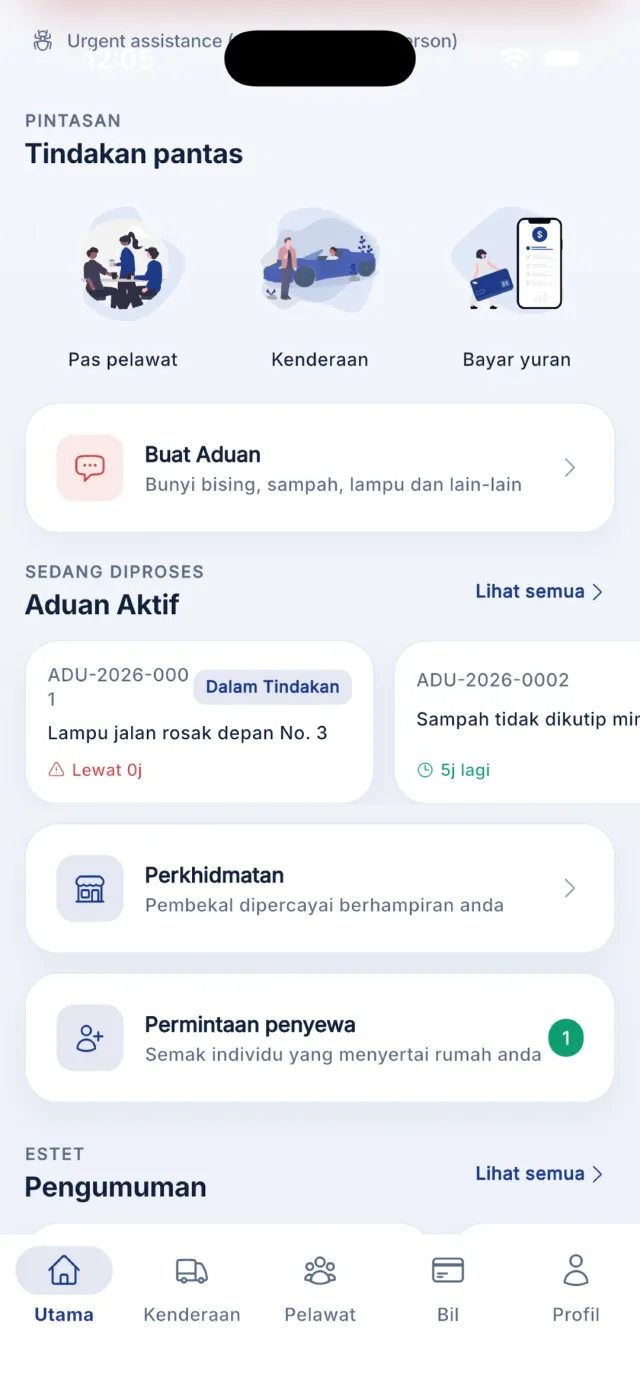
    Kad Permohonan penyewa di skrin utama penghuni dengan kiraan permohonan menunggu.
  3. 3

    Semak nama, nombor telefon, e-mel dan mesej pemohon di bawah tajuk Menunggu keputusan anda.

    Skrin Permohonan penyewa dengan satu permohonan dan butang Lulus serta Tolak.
  4. 4

    Ketik Lulus untuk memberi akses, atau Tolak untuk menolak permohonan.

  5. 5

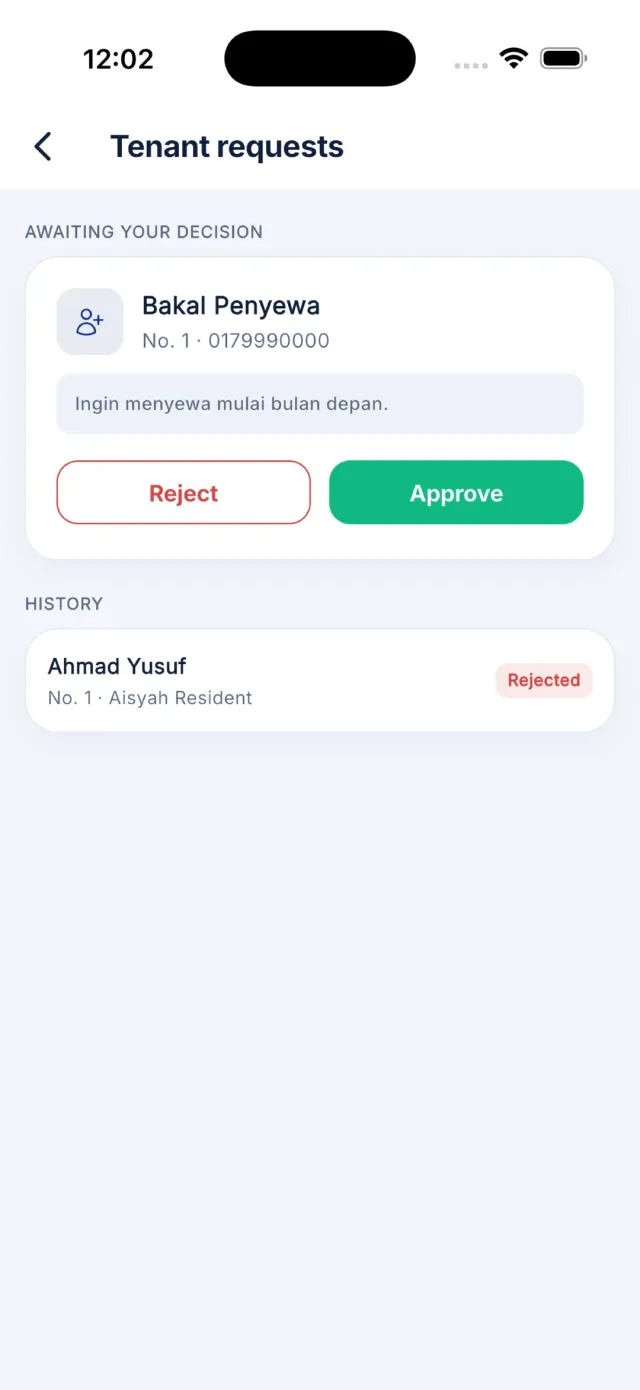
    Permohonan yang telah diputuskan berpindah ke bahagian Sejarah dengan status Diluluskan atau Ditolak.

    Bahagian Sejarah pada skrin Permohonan penyewa.
Bahagian 3 Pemilik rumah dan penyewa

Panduan penghuni

Setiap fungsi yang tersedia untuk penghuni — pelawat, pas QR, kenderaan, bil, aduan, kecemasan, pengumuman dan tetapan akaun.

3.1 Mengenali skrin utama

Skrin utama menghimpunkan segala yang perlu anda tahu hari ini — status bil, pintasan pantas, aduan aktif, pengumuman dan aktiviti pelawat terkini.

  1. 1

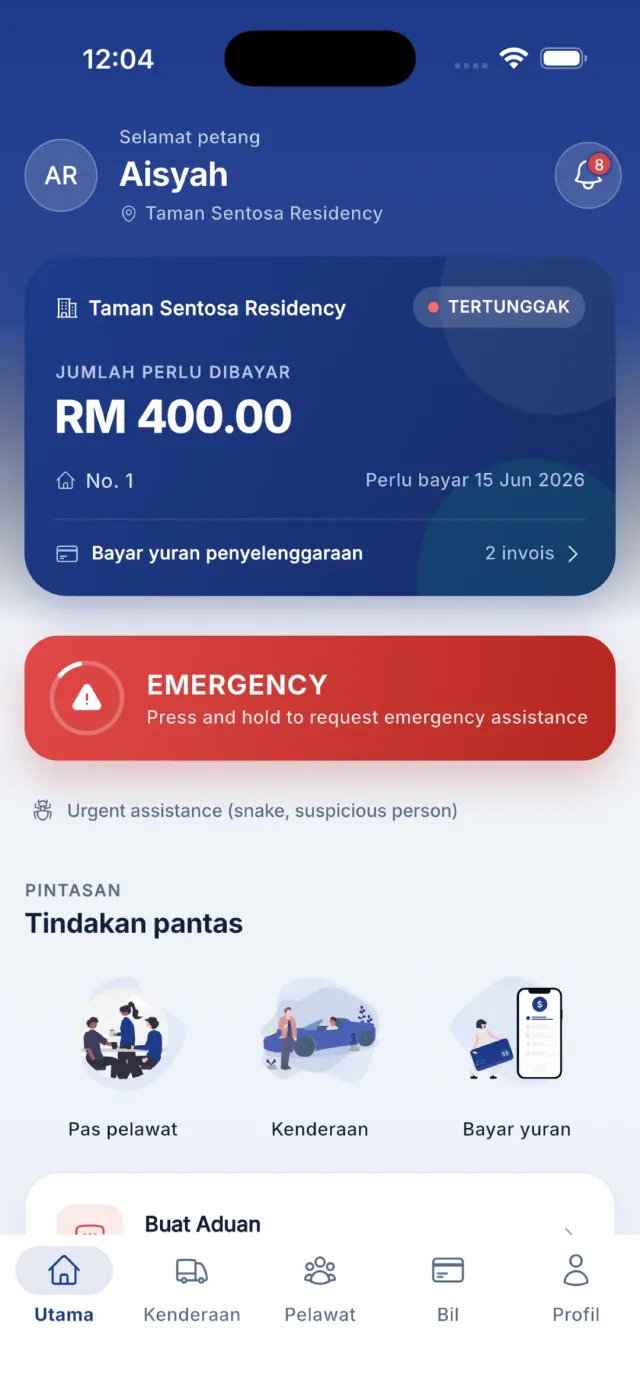
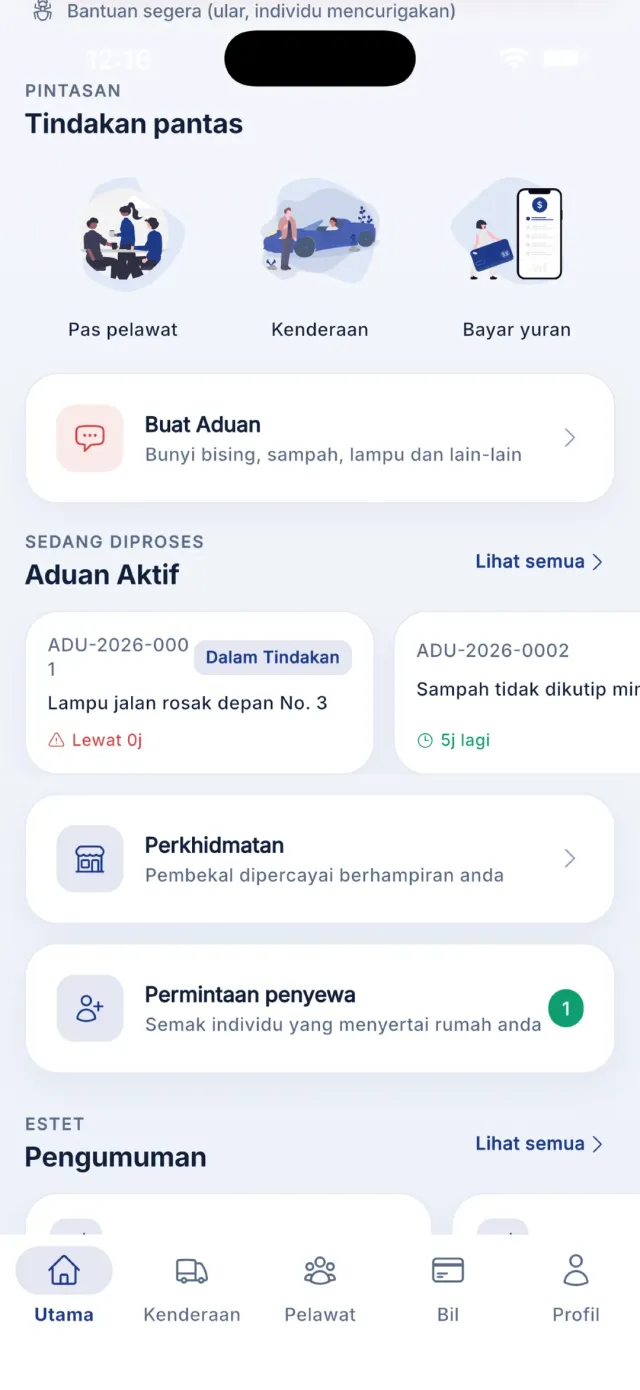
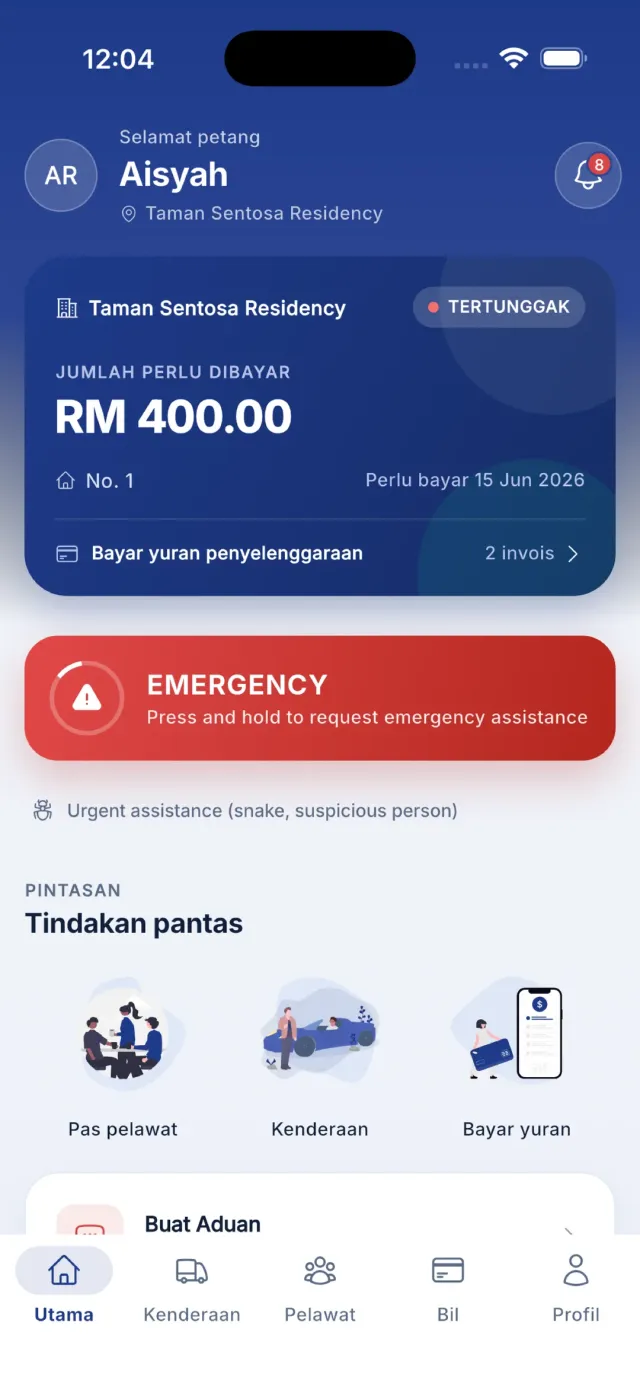
    Bahagian atas memaparkan ucapan mengikut waktu, nama anda, gambar profil dan loceng notifikasi.

    Bahagian atas skrin utama penghuni — ucapan, avatar dan loceng notifikasi.
  2. 2

    Kad Kediaman saya menunjukkan unit anda, status bil penyelenggaraan, jumlah perlu dibayar dan butang Bayar penyelenggaraan atau Lihat penyata.

  3. 3

    Butang kecemasan berwarna merah terletak di bawah kad kediaman. Ia hanya aktif apabila ditekan dan ditahan.

  4. 4

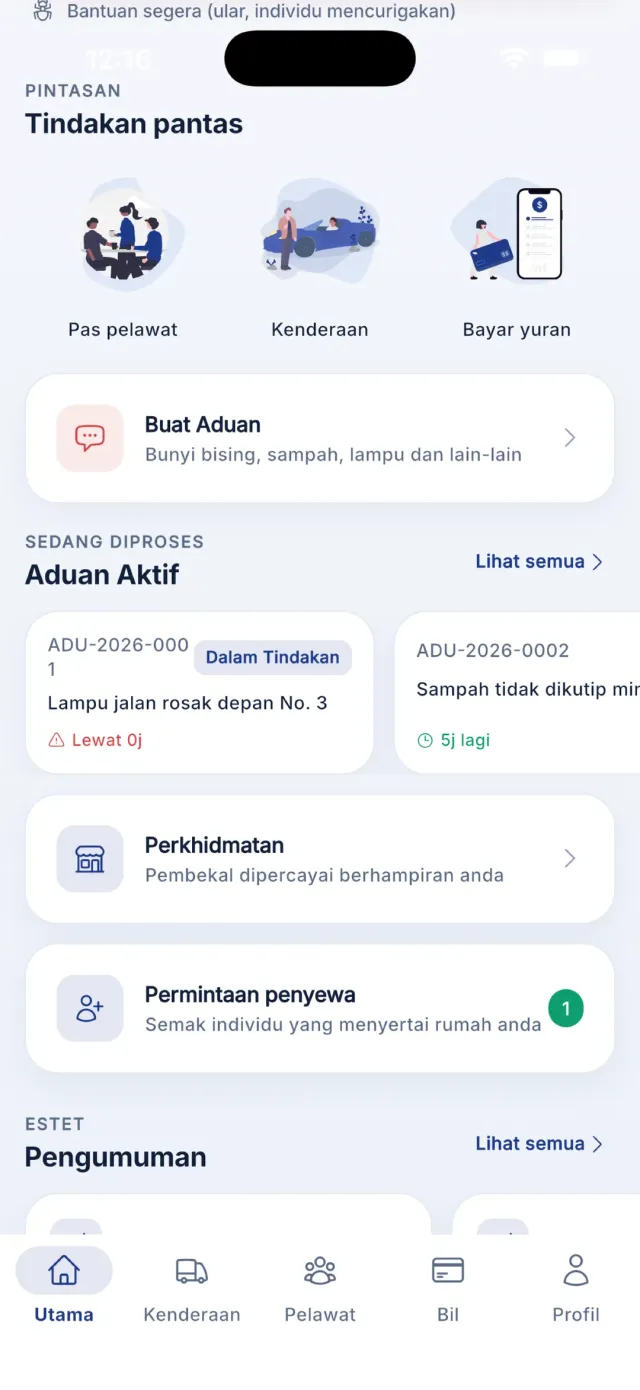
    Bahagian Pintasan mengandungi tiga tindakan pantas — Pas pelawat, Kenderaan dan Bayar yuran.

    Bahagian Pintasan dengan tiga jubin tindakan pantas.
  5. 5

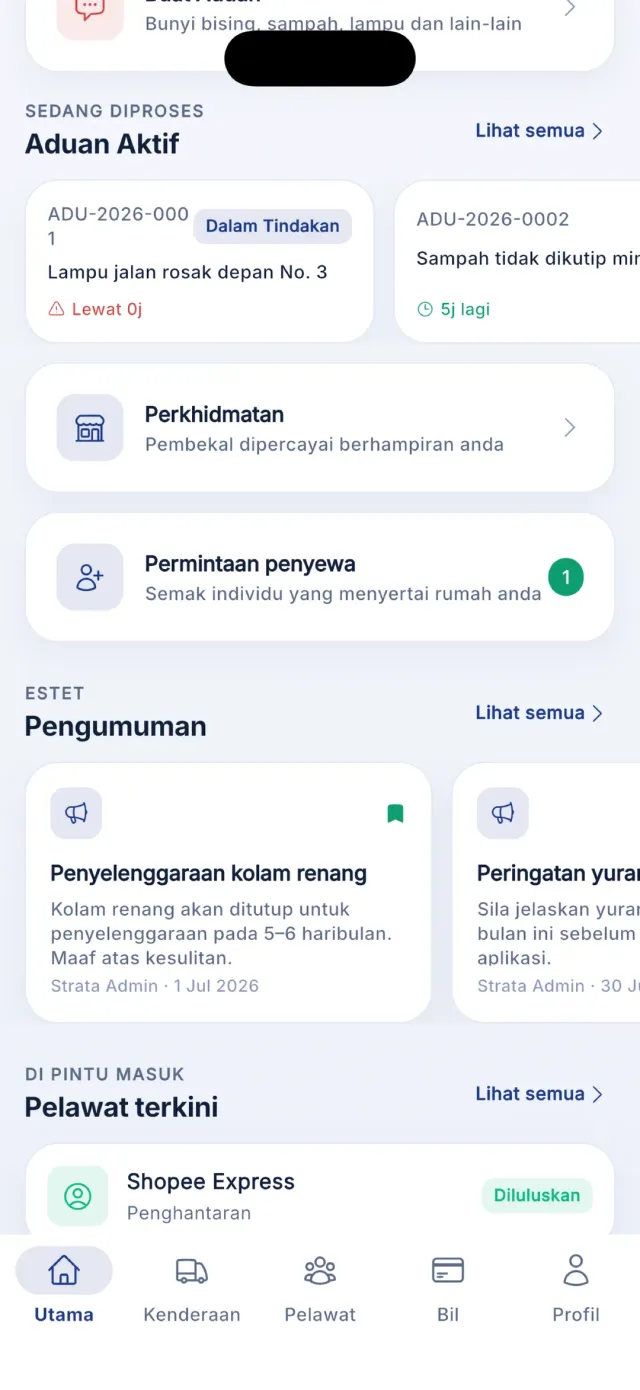
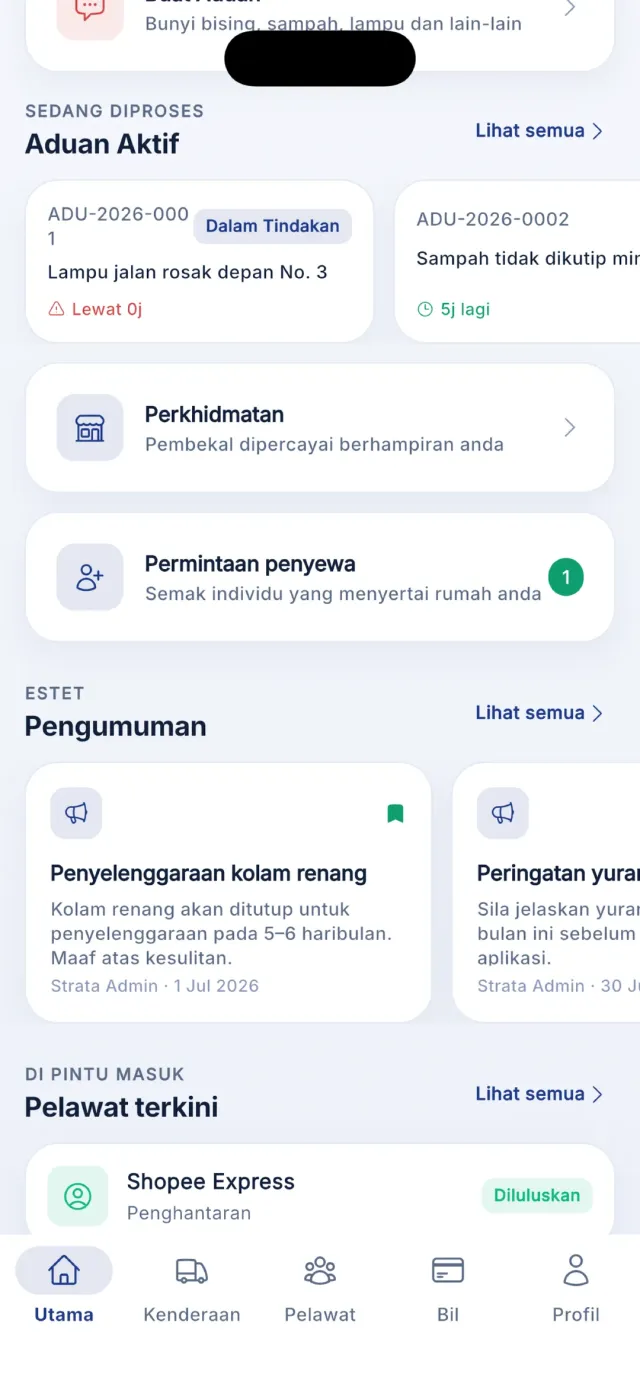
    Tatal ke bawah untuk kad Buat aduan, Direktori servis, Pengumuman dan Pelawat terkini.

    Bahagian bawah skrin utama — kad aduan, direktori servis, pengumuman dan pelawat terkini.
  6. 6

    Bar navigasi di bawah mempunyai lima tab — Utama, Kenderaan, Pelawat, Bil dan Profil.
3.2 Meluluskan pelawat di pintu pagar

Apabila pelawat tiba tanpa pas, pengawal mendaftarkan mereka di pondok dan menghantar permintaan kepada anda. Pelawat hanya dibenarkan masuk selepas anda meluluskannya.

  1. 1

    Anda menerima notifikasi tolak sebaik pengawal menghantar permintaan.

  2. 2

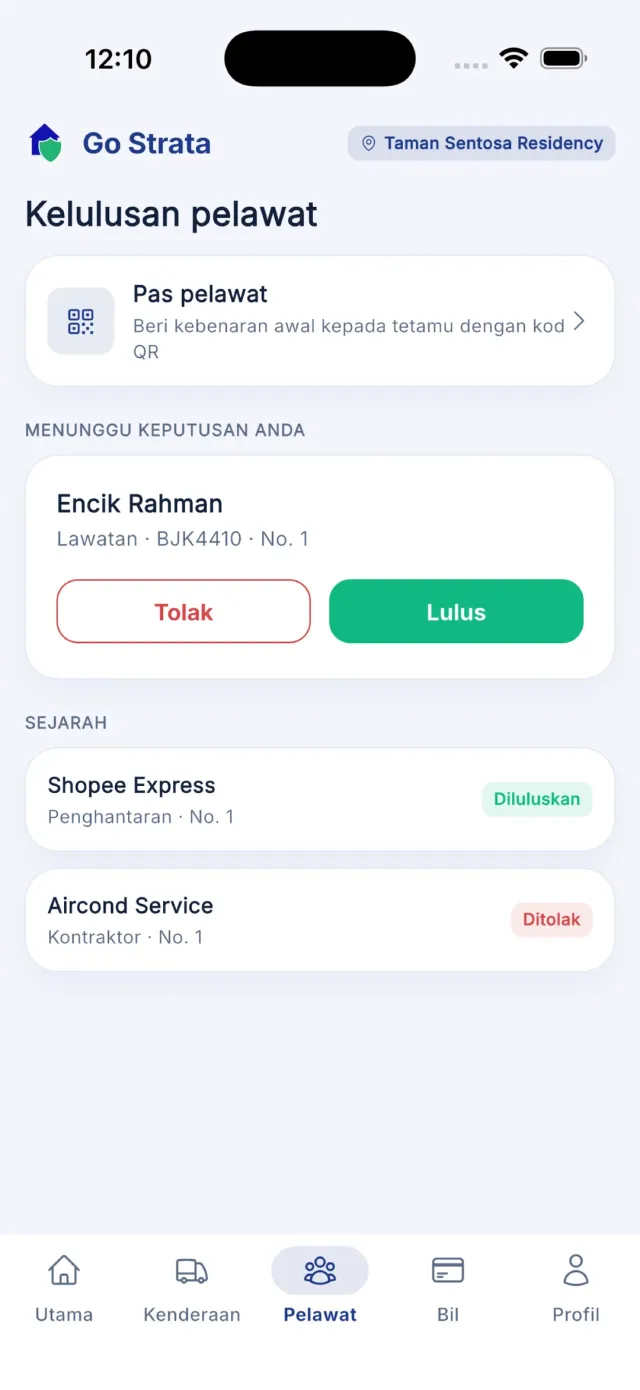
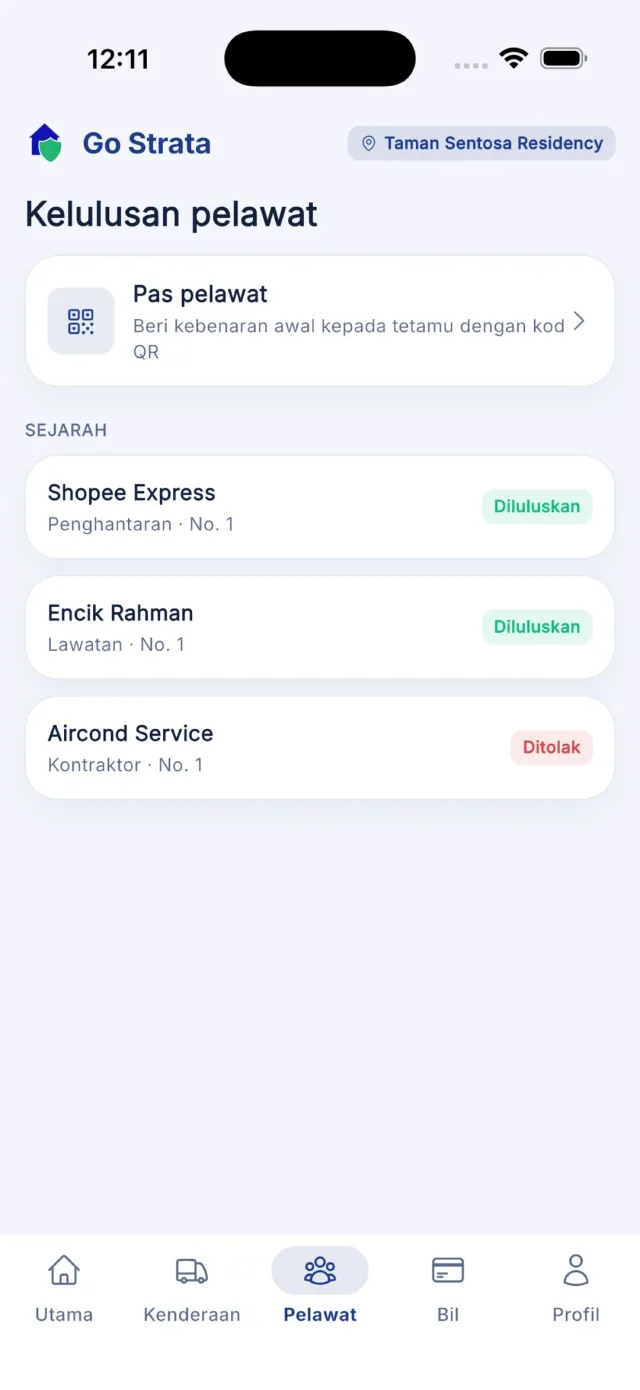
    Buka tab Pelawat. Permintaan baharu berada di bawah tajuk Menunggu keputusan anda.

    Tab Pelawat dengan satu permintaan menunggu keputusan.
  3. 3

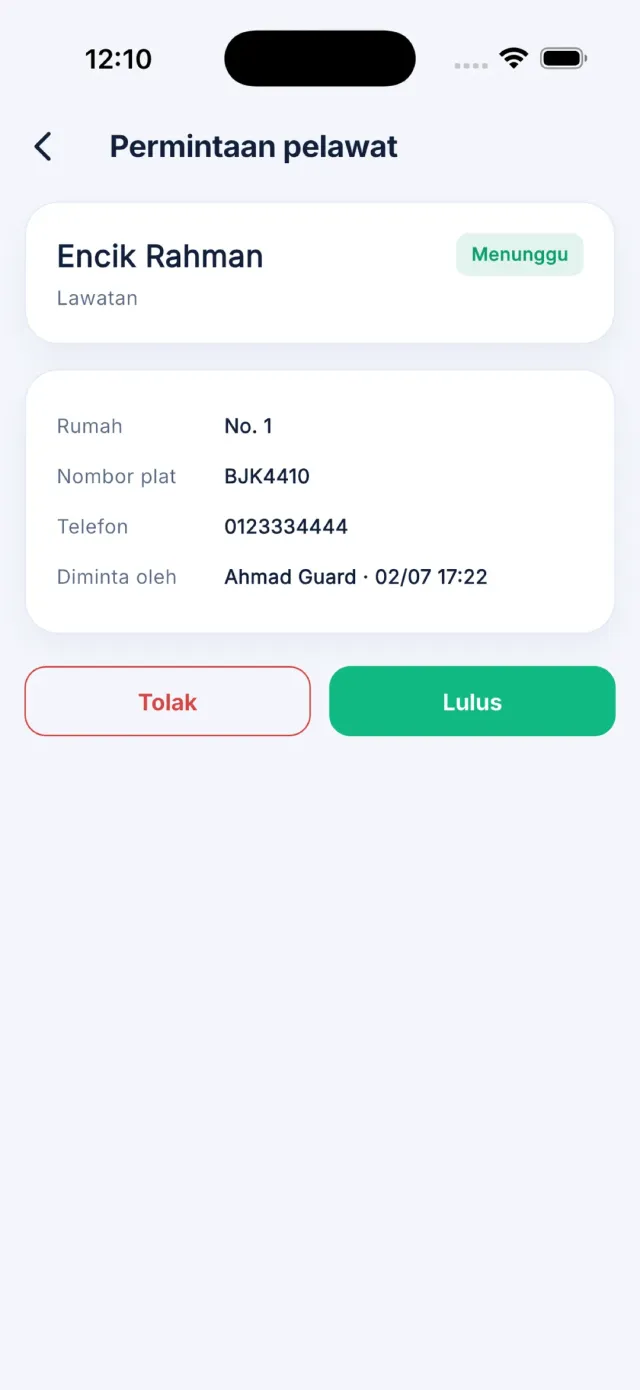
    Ketik permintaan untuk melihat butiran penuh — foto pelawat, nombor plat, tujuan lawatan, rumah destinasi dan nama pengawal yang mendaftar.

    Skrin butiran permintaan pelawat dengan foto, plat dan butang Lulus serta Tolak.
  4. 4

    Ketik Lulus untuk membenarkan masuk atau Tolak untuk menghalang. Pengawal melihat keputusan anda serta-merta di pondok.

  5. 5

    Permintaan yang telah diputuskan berpindah ke bahagian Sejarah bersama statusnya.

    Bahagian Sejarah pada tab Pelawat menunjukkan status Diluluskan dan Ditolak.

Nota: Permintaan yang tidak dijawab akan luput. Jika anda menjangkakan tetamu, buat pas pelawat terlebih dahulu supaya mereka tidak perlu menunggu di pintu pagar.

3.3 Membuat pas pelawat berkod QR

Pas pelawat memberi kebenaran awal kepada tetamu anda. Mereka menunjukkan kod QR di pondok dan pengawal mengimbasnya — tiada panggilan, tiada menunggu.

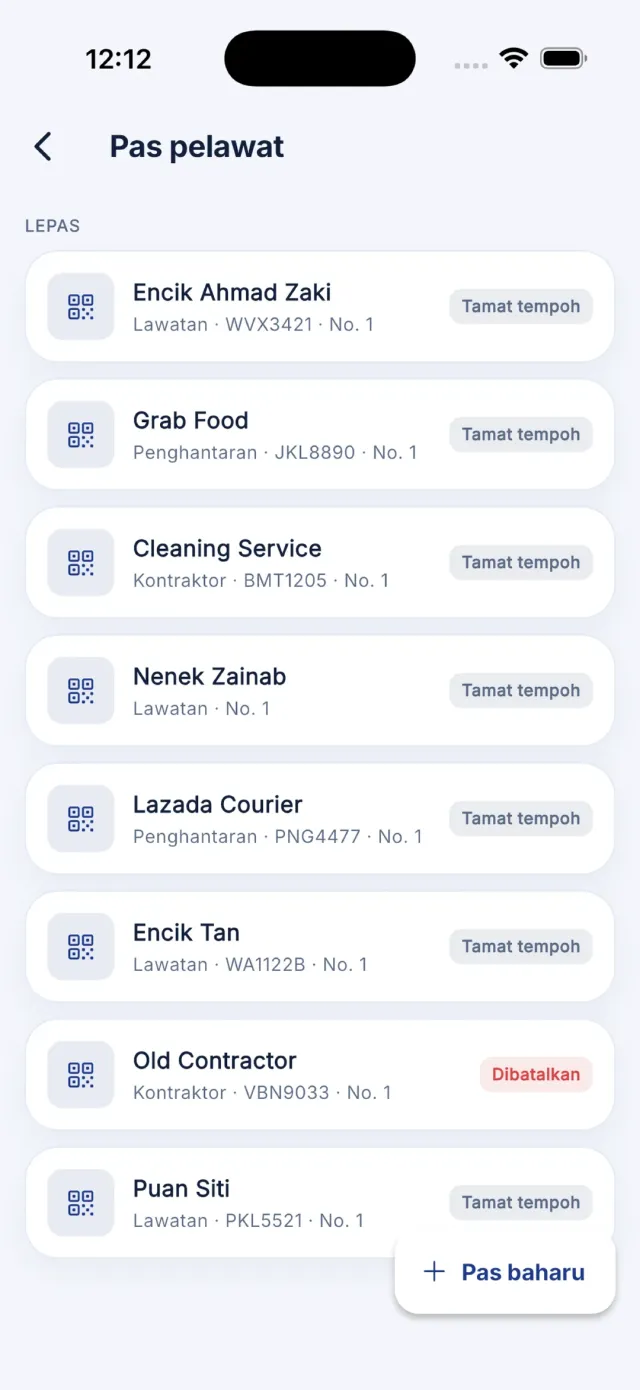
  1. 1

    Ketik pintasan Pas pelawat di skrin utama, atau buka tab Pelawat dan ketik kad Pas pelawat.

    Skrin Pas pelawat dengan senarai pas dan butang Pas baharu.
  2. 2

    Ketik Pas baharu di penjuru kanan atas.

  3. 3

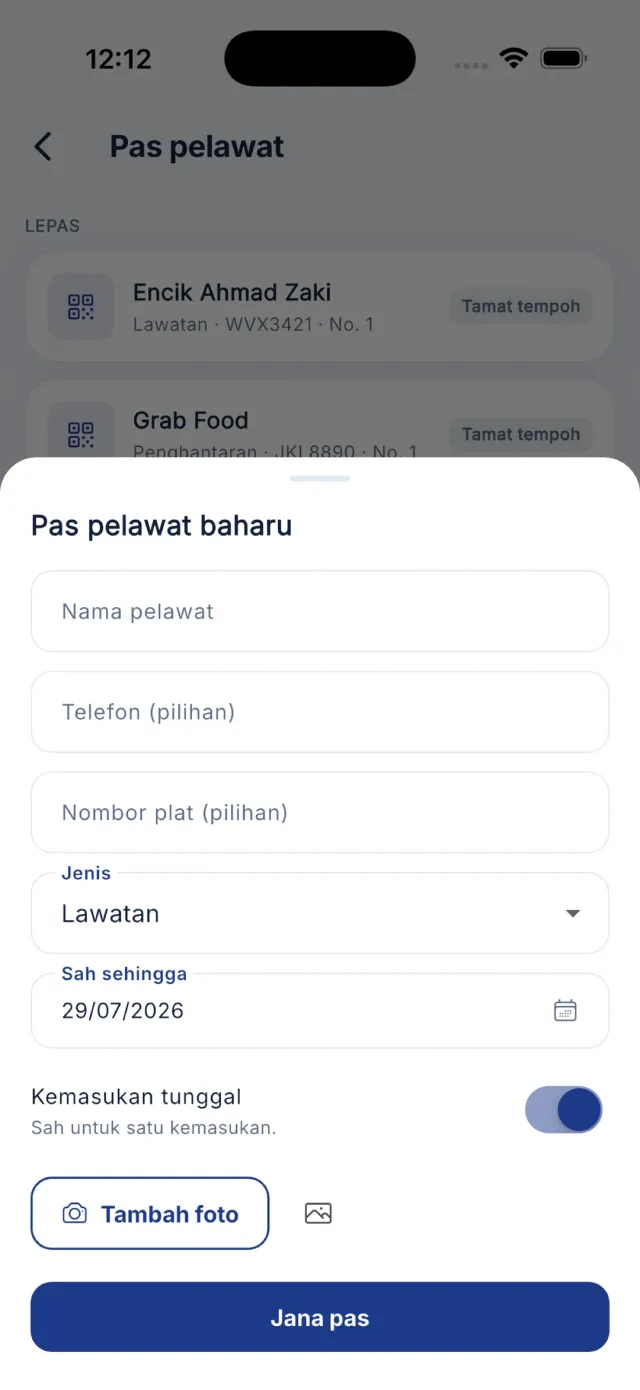
    Isikan nama pelawat. Nombor telefon dan nombor plat adalah pilihan tetapi memudahkan pengawal mengesahkan.

    Borang Pas pelawat baharu dengan medan nama, telefon, plat, jenis dan pilihan sekali masuk.
  4. 4

    Pilih rumah destinasi jika anda dipautkan kepada lebih daripada satu rumah.

  5. 5

    Pilih jenis pas — Lawatan, Penghantaran, Kontraktor atau Lain-lain.

  6. 6

    Pilih Sekali masuk untuk satu kemasukan sahaja, atau tetapkan tempoh sah untuk kemasukan berbilang.

  7. 7

    Tambah foto pelawat jika mahu, kemudian ketik Jana pas.

  8. 8

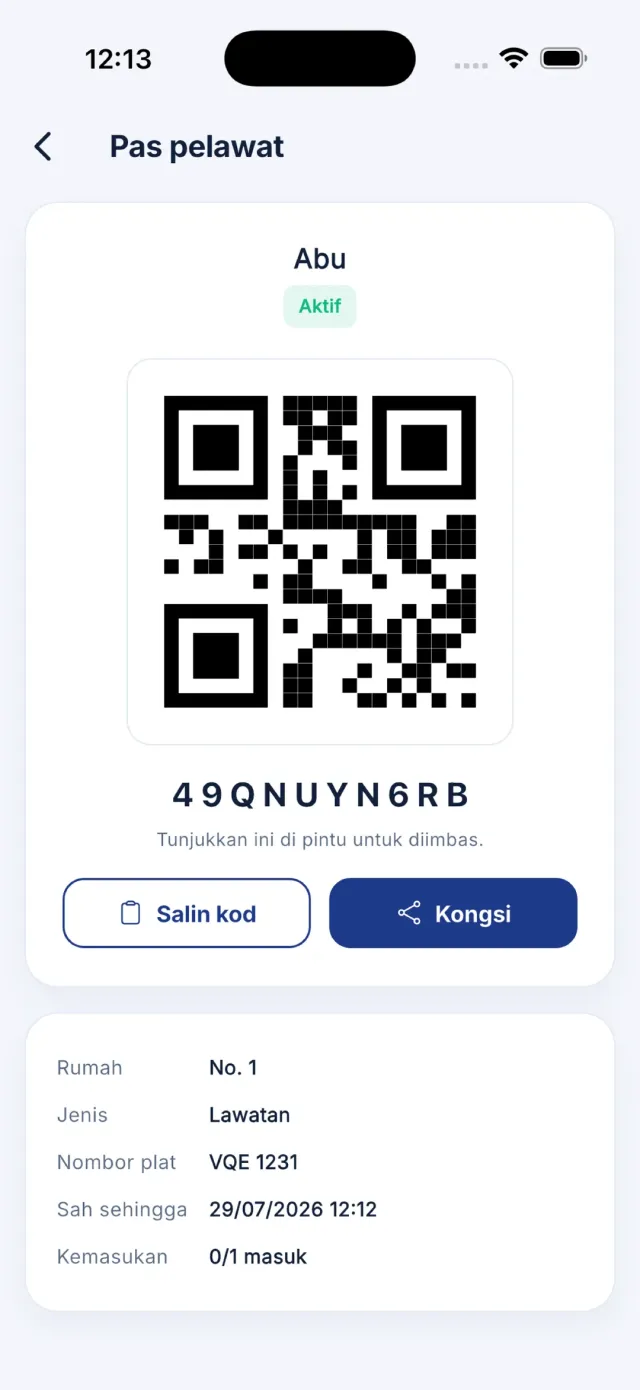
    Kod QR dijana. Ketik Kongsi untuk menghantar kad pas melalui WhatsApp, atau Salin kod untuk menghantar kod teks sahaja.

    Pas pelawat siap dengan kod QR besar serta butang Kongsi dan Salin kod.
  9. 9

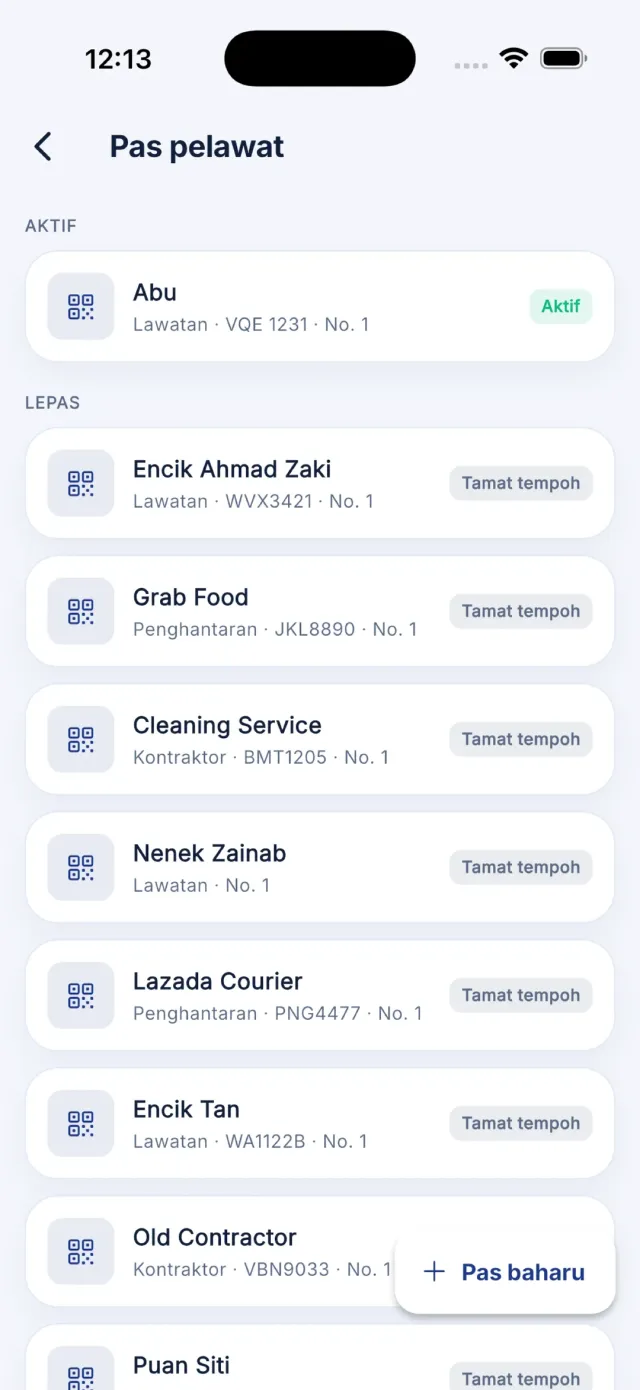
    Pas aktif tersenarai di bawah Aktif; pas yang telah luput atau digunakan berpindah ke Lepas.

    Senarai pas menunjukkan bahagian Aktif dan Lepas.
  10. 10

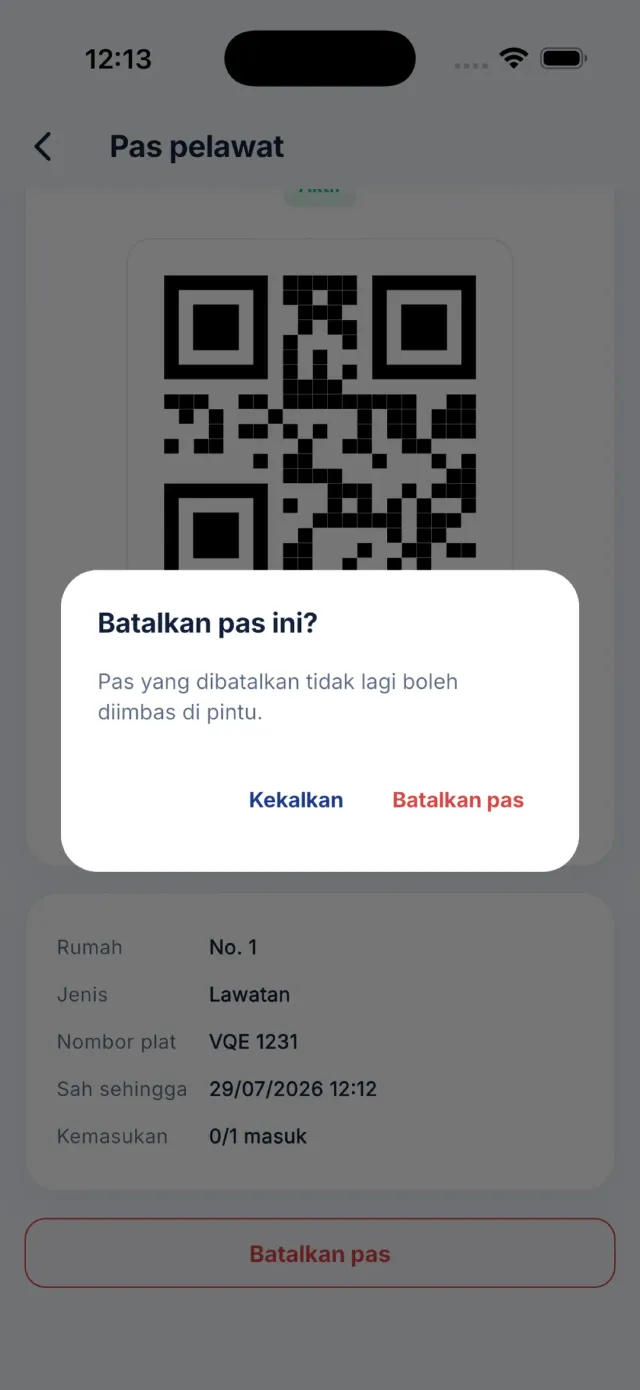
    Untuk membatalkan pas, buka pas tersebut dan ketik Batal pas. Pas yang dibatalkan tidak boleh diimbas lagi.

    Dialog pengesahan Batal pas ini?

Nota: Kongsikan pas sebagai imej — kad yang dijana mengandungi kod QR, nama pelawat dan tempoh sah, jadi tetamu anda hanya perlu menunjukkan skrin telefon di pondok.

3.4 Mendaftarkan kenderaan

Kenderaan berdaftar dikenali secara automatik apabila pengawal menyemak plat di pintu masuk. Daftarkan setiap kereta atau motosikal yang kerap masuk ke unit anda.

  1. 1

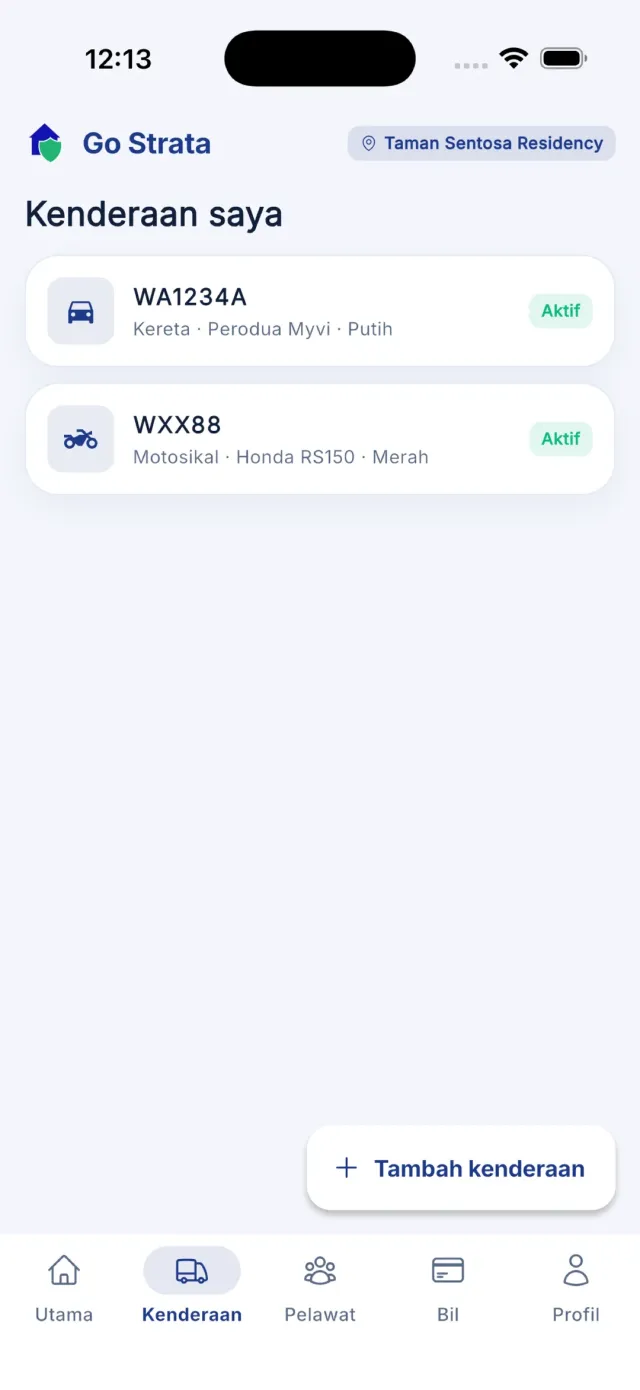
    Buka tab Kenderaan.

    Tab Kenderaan dengan senarai kenderaan berdaftar.
  2. 2

    Ketik Tambah kenderaan.

  3. 3

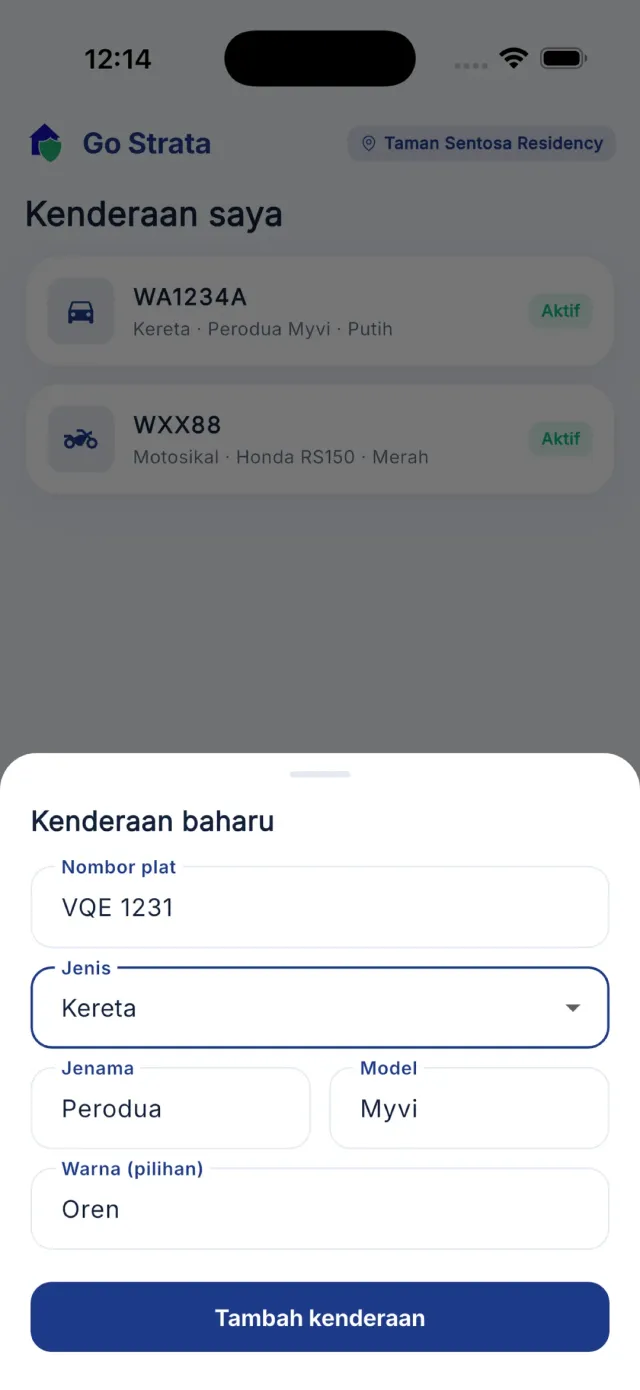
    Masukkan nombor plat tanpa ruang, contohnya WXY1234.

    Borang Kenderaan baharu dengan medan plat, jenis, jenama, model dan warna.
  4. 4

    Pilih jenis kenderaan — Kereta, Motosikal, Van, Lori atau Lain-lain.

  5. 5

    Isikan jenama, model dan warna. Warna adalah pilihan tetapi membantu pengesahan di pintu pagar.

  6. 6

    Pilih rumah jika anda dipautkan kepada lebih daripada satu rumah, kemudian ketik Simpan.

  7. 7

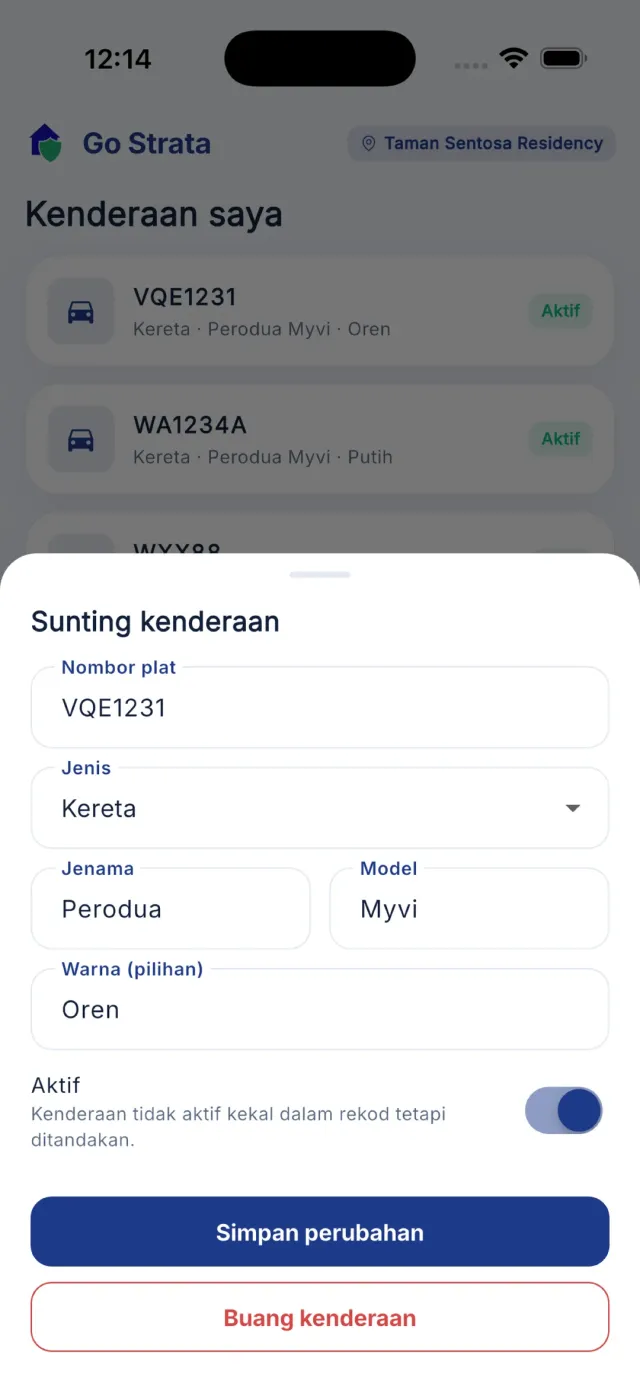
    Ketik mana-mana kenderaan untuk mengemas kini butirannya, mematikan suis Aktif, atau ketik Buang kenderaan untuk memadamnya.

    Borang edit kenderaan dengan suis Aktif dan butang Buang kenderaan.

Nota: Kenderaan tidak aktif kekal dalam rekod tetapi ditandakan kepada pengawal. Gunakan pilihan ini untuk kereta yang telah dijual dan bukan memadamnya, supaya sejarah kemasukan kekal utuh.
3.5 Menyemak dan membayar yuran penyelenggaraan

Invois penyelenggaraan dijana secara automatik setiap bulan. Anda boleh menyemak baki, membayar dalam talian dan melihat sejarah pembayaran dari tab Bil.

  1. 1

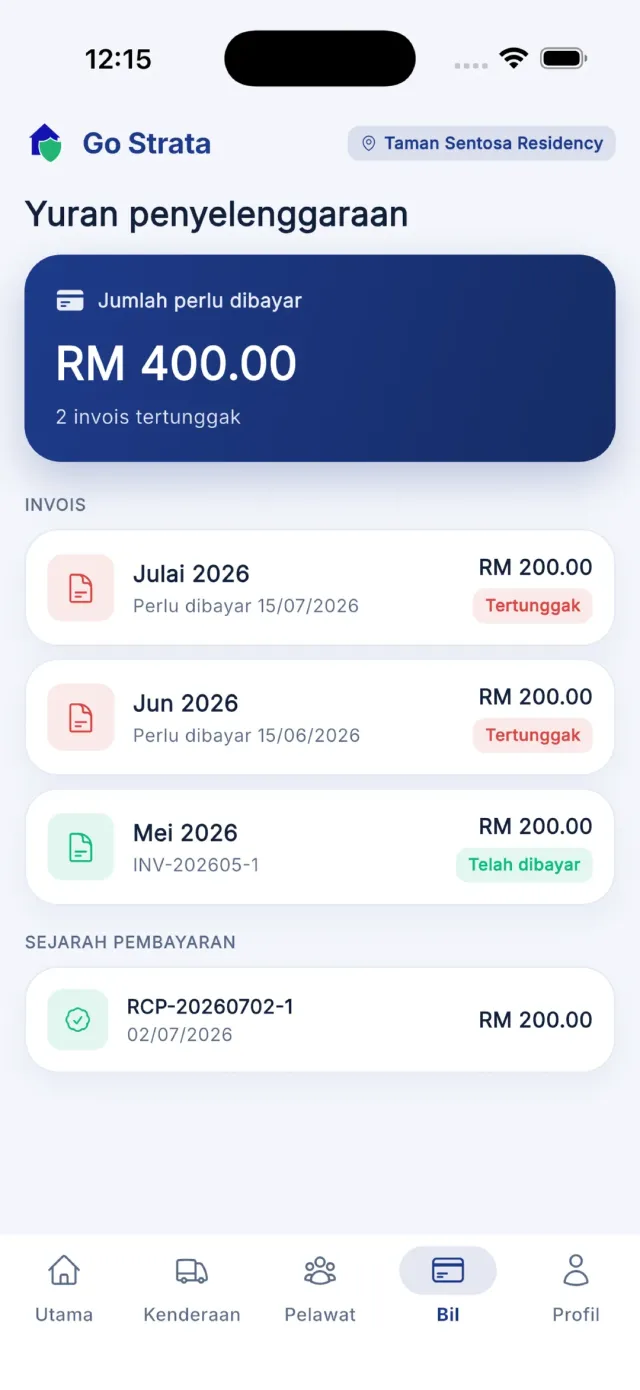
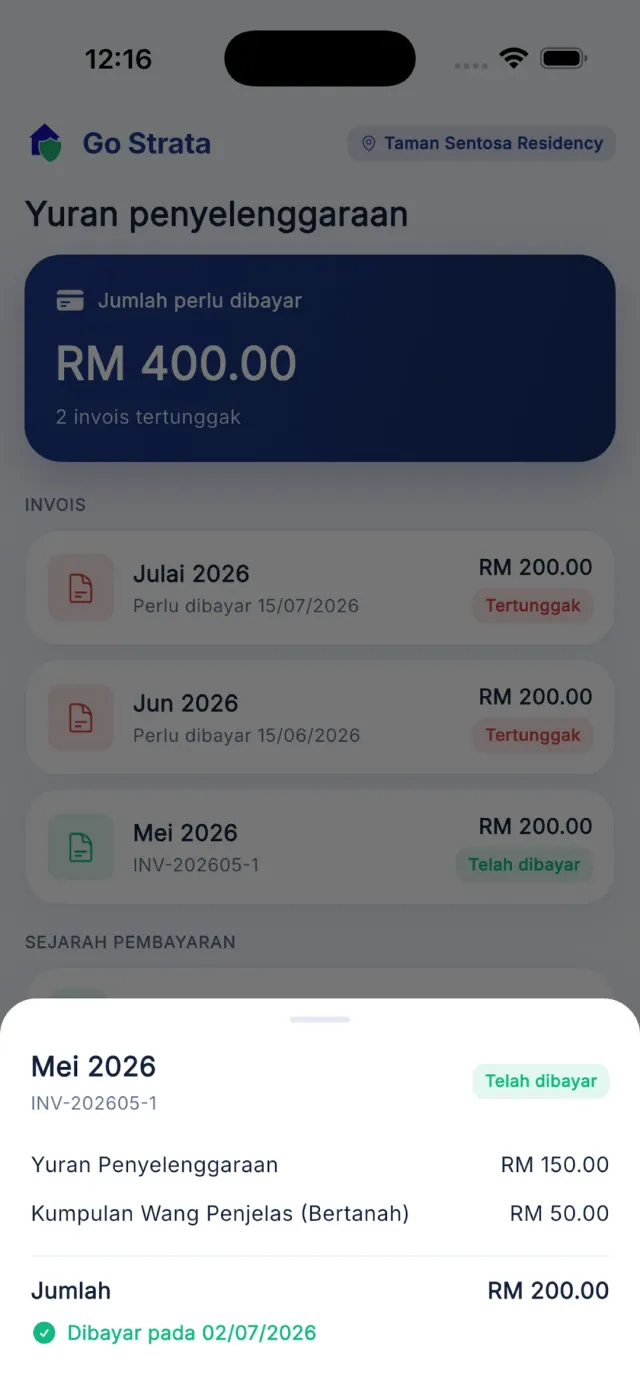
    Buka tab Bil. Jumlah perlu dibayar dipaparkan di bahagian atas beserta bilangan invois tertunggak.

    Tab Bil dengan jumlah perlu dibayar di bahagian atas.
  2. 2

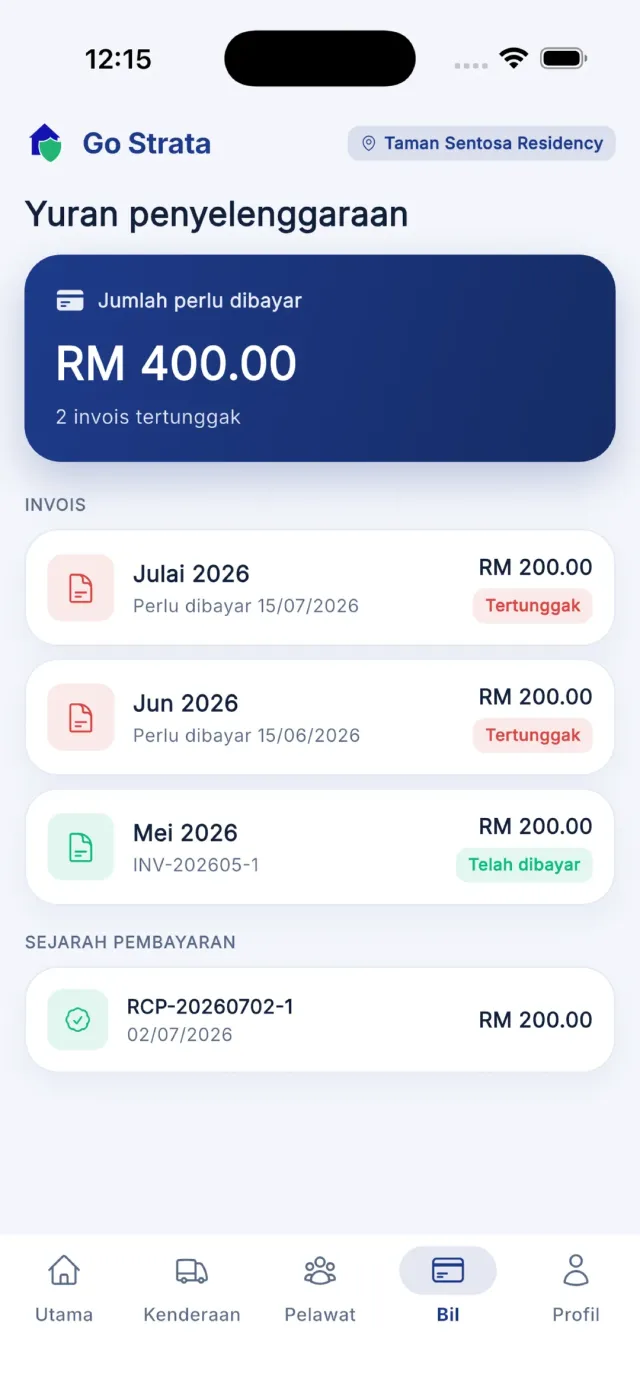
    Tatal senarai Invois untuk melihat setiap bulan, tarikh akhir dan statusnya — Dibayar, Perlu dibayar atau Tertunggak.

    Senarai invois dengan status bercampur — Dibayar, Perlu dibayar dan Tertunggak.
  3. 3

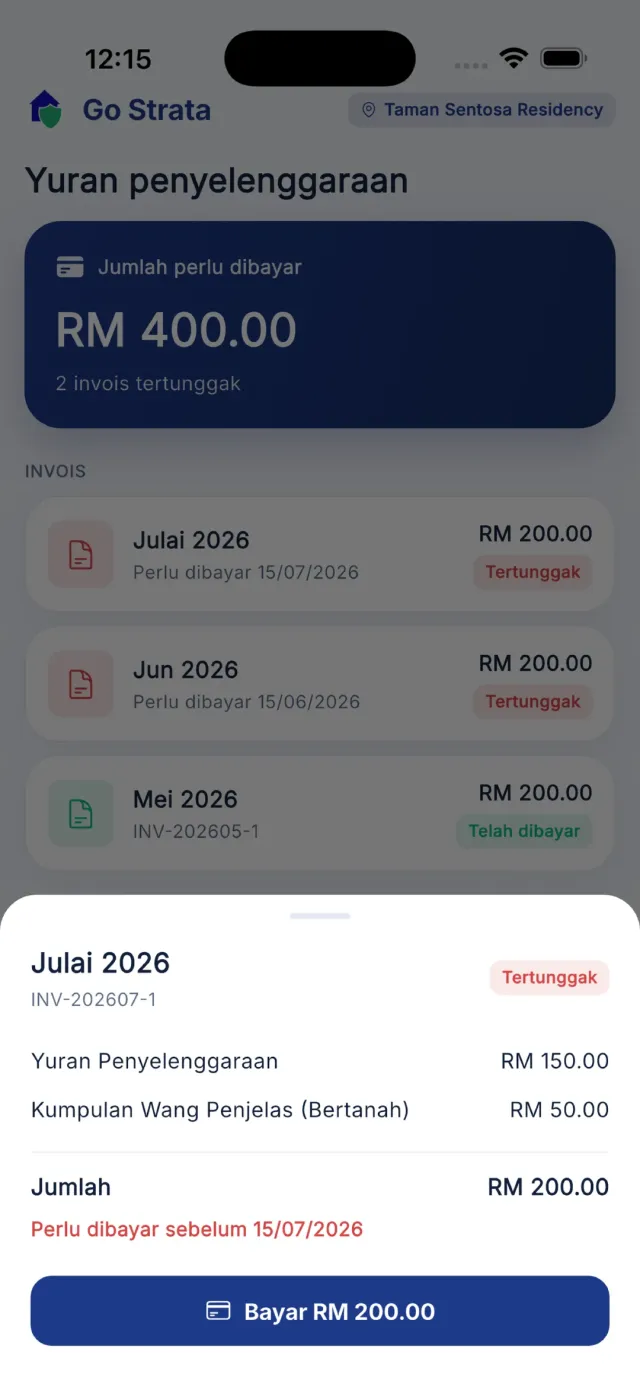
    Ketik butang Bayar untuk memulakan pembayaran. Laman gerbang pembayaran dibuka di dalam aplikasi.

    Halaman gerbang pembayaran dibuka di dalam aplikasi.
  4. 4

    Lengkapkan pembayaran di halaman gerbang, kemudian kembali ke aplikasi. Status invois dikemas kini secara automatik.

  5. 5

    Semak bahagian Sejarah pembayaran untuk rekod transaksi lepas berserta tarikh dan jumlah.

    Bahagian Sejarah pembayaran dengan sekurang-kurangnya satu transaksi.

Nota: Jika halaman pembayaran gagal dibuka, semak sambungan internet dan cuba semula. Jangan membuat bayaran dua kali sebelum menyemak Sejarah pembayaran.

3.6 Membuat dan menjejak aduan

Laporkan sebarang masalah di kawasan kejiranan — bunyi bising, sampah, lampu rosak, paip bocor dan lain-lain. Aduan dihantar terus kepada pihak pengurusan dengan sasaran masa tindak balas.

  1. 1

    Ketik kad Buat aduan di skrin utama, atau buka Profil lalu Aduan saya lalu Aduan baharu.

    Kad Buat aduan di skrin utama penghuni.
  2. 2

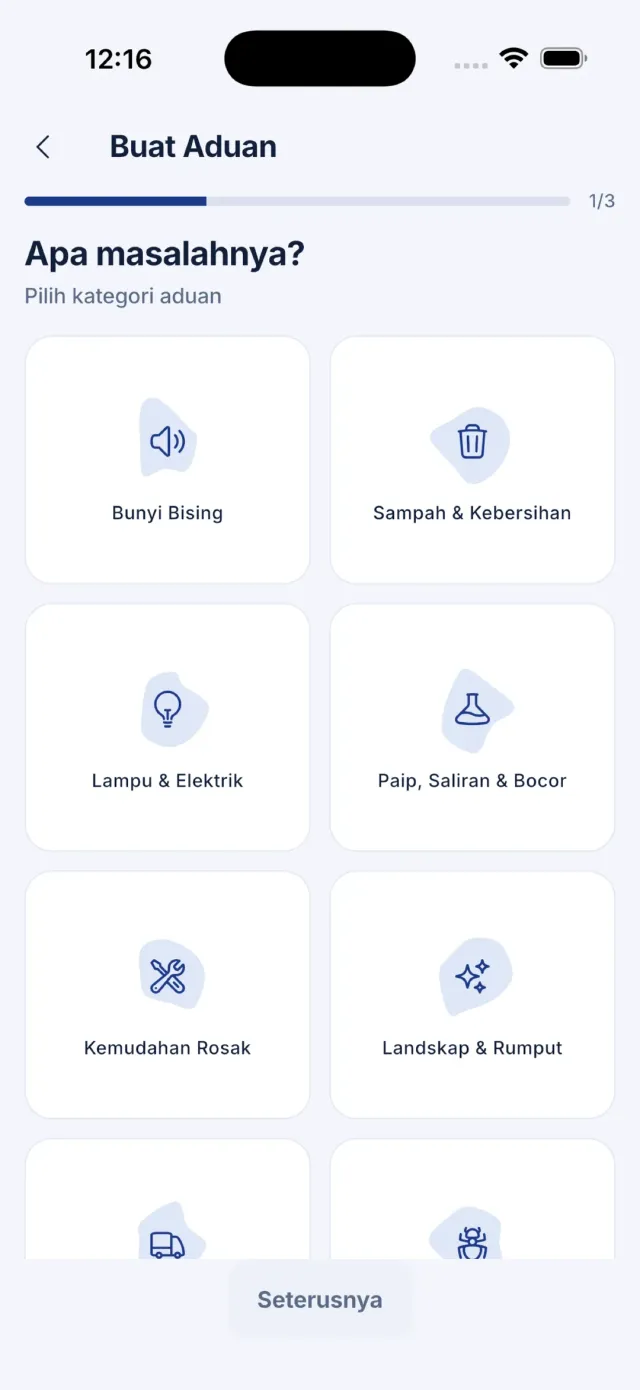
    Langkah 1 daripada 3 — pilih kategori aduan seperti Bunyi bising, Sampah dan kebersihan, Lampu dan elektrik atau Letak kereta menyalahi.

    Wizard aduan langkah 1 daripada 3 — grid pilihan kategori.
  3. 3

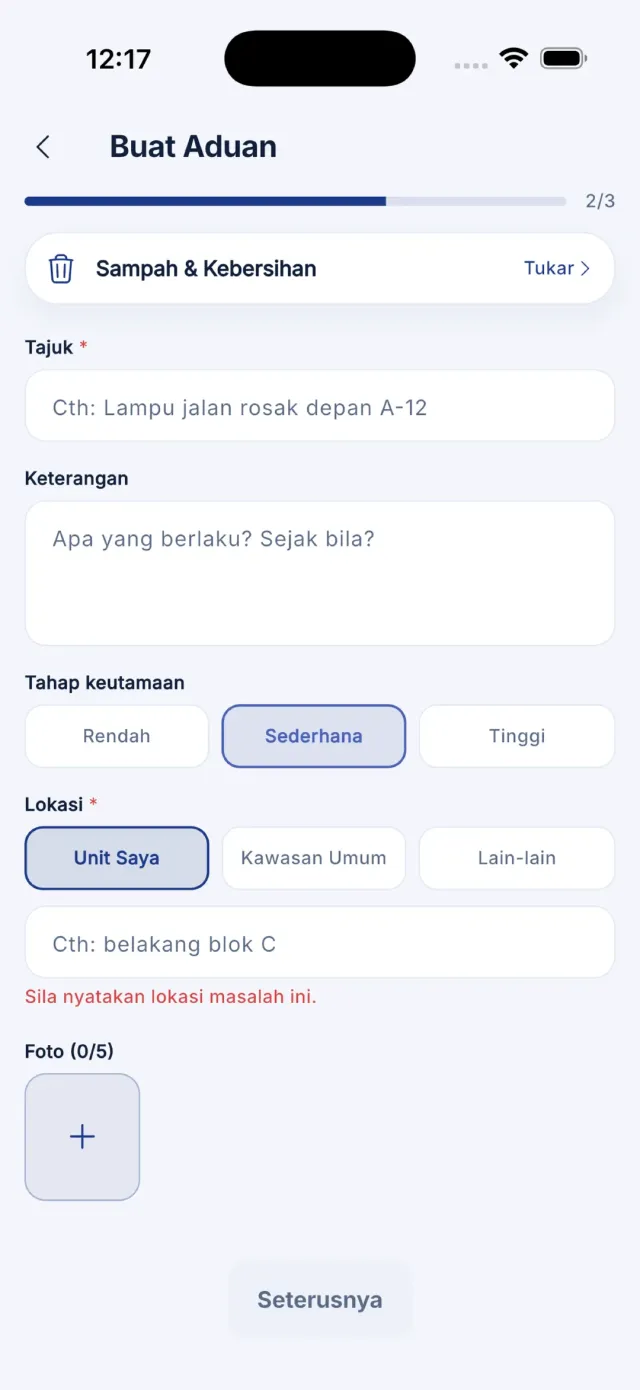
    Langkah 2 daripada 3 — masukkan tajuk ringkas, penerangan lanjut, tahap keutamaan dan lokasi masalah.

    Wizard aduan langkah 2 daripada 3 — medan tajuk, penerangan, keutamaan dan lokasi.
  4. 4

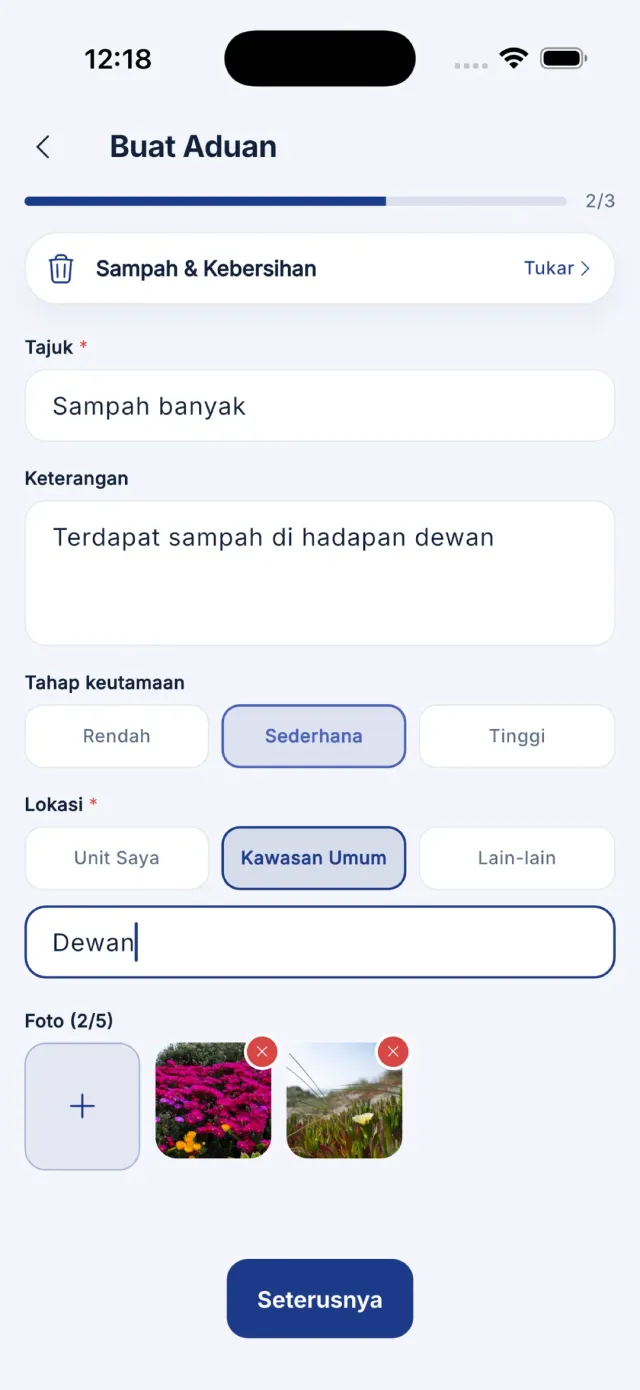
    Tambah sehingga lima foto menggunakan kamera atau galeri. Foto sangat membantu pihak pengurusan bertindak lebih cepat.

    Bahagian foto pada langkah 2 dengan sekurang-kurangnya satu foto dilampirkan.
  5. 5

    Hidupkan suis Hantar tanpa nama jika anda tidak mahu nama dan unit anda dipaparkan kepada pihak pengurusan.

  6. 6

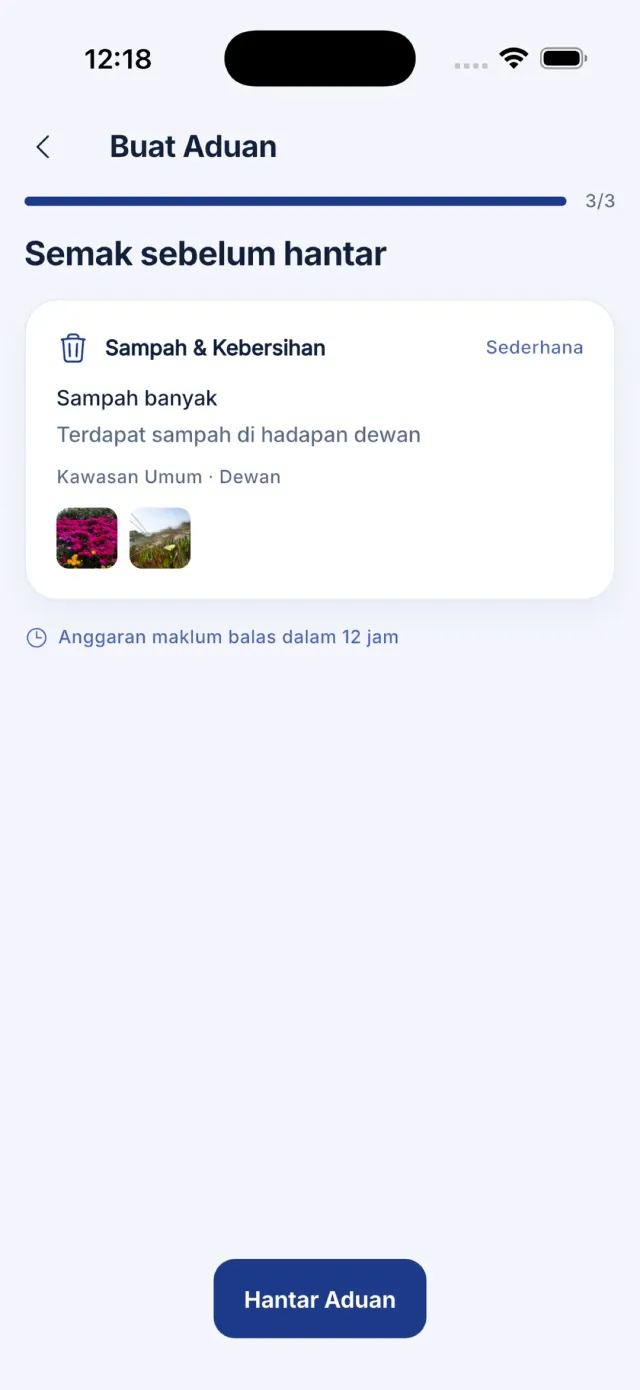
    Langkah 3 daripada 3 — semak semua maklumat, kemudian ketik Hantar aduan.

    Wizard aduan langkah 3 daripada 3 — skrin semakan dengan butang Hantar aduan.
  7. 7

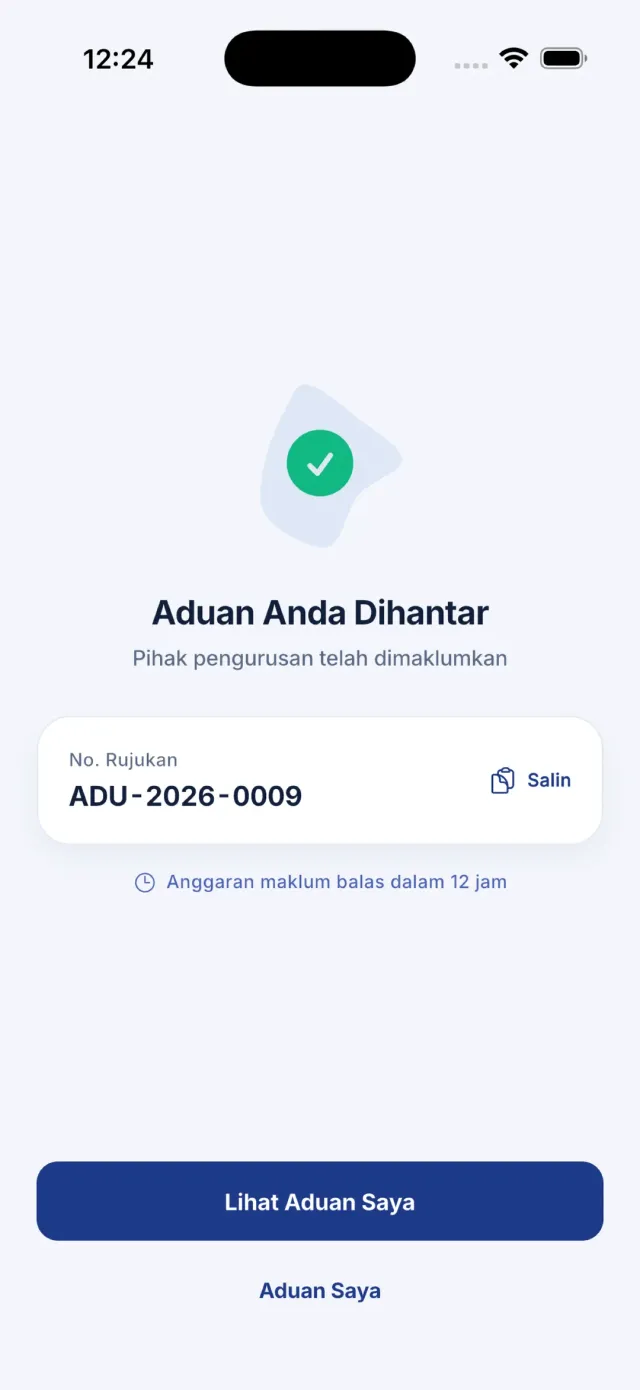
    Skrin pengesahan memaparkan nombor rujukan aduan. Ketik Salin untuk menyimpannya.

    Skrin Aduan dihantar dengan nombor rujukan.
  8. 8

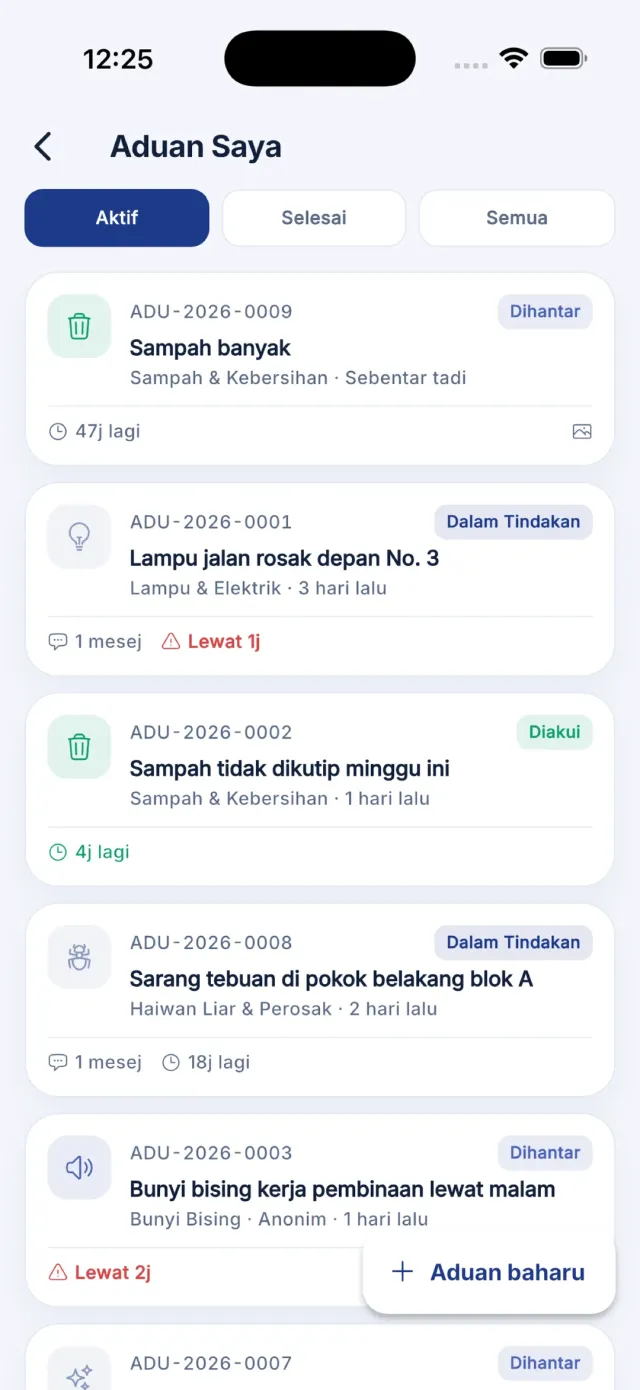
    Jejak kemajuan di Aduan saya. Gunakan tapisan Aktif, Selesai atau Semua.

    Senarai Aduan saya dengan tapisan Aktif, Selesai dan Semua.
  9. 9

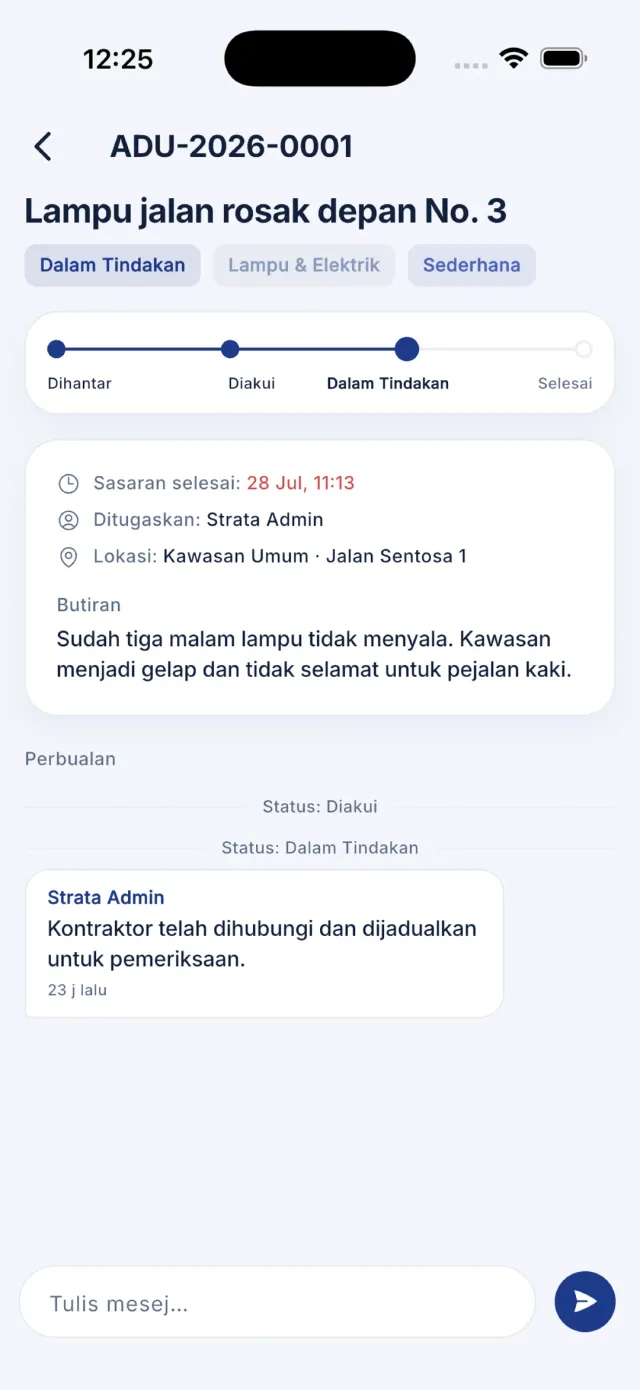
    Buka mana-mana aduan untuk melihat status, sasaran penyelesaian, petugas yang ditugaskan dan ruangan perbualan dengan pihak pengurusan.

    Skrin butiran aduan dengan garis masa status dan ruangan perbualan.
  10. 10

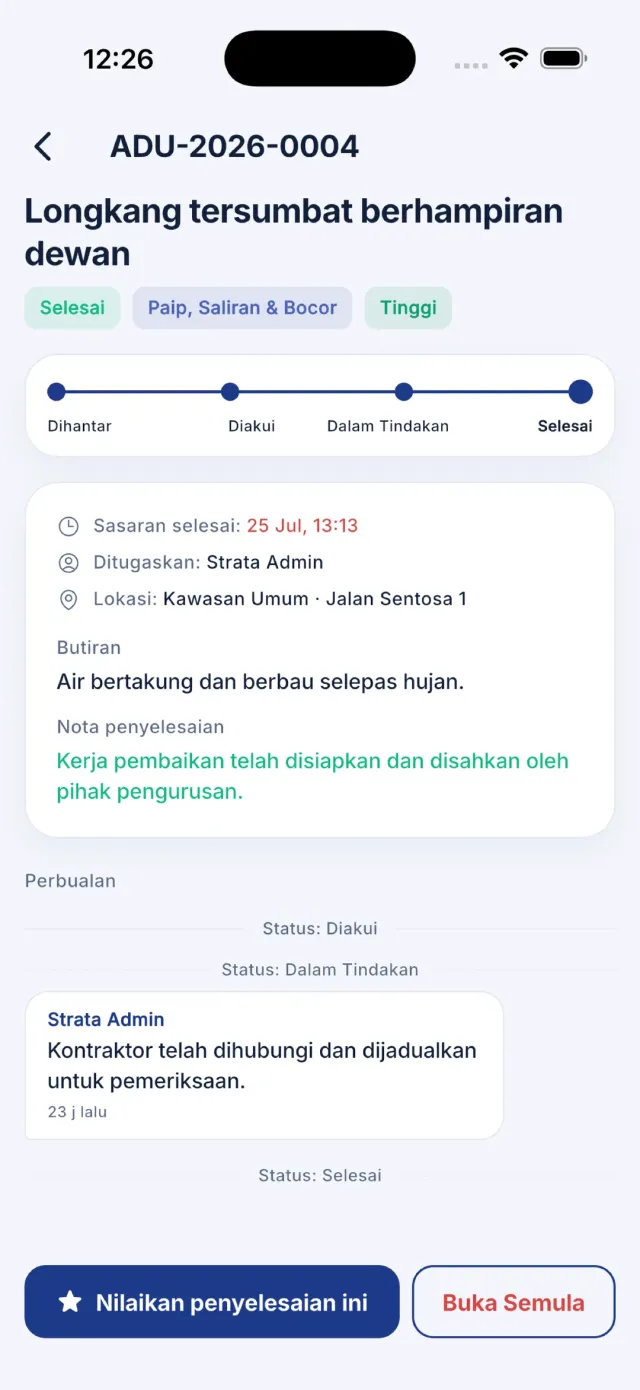
    Apabila aduan ditanda selesai, anda boleh memberi penilaian bintang, atau ketik Buka semula jika masalah masih berlaku. Ketik Tarik balik untuk membatalkan aduan yang masih terbuka.

    Dialog penilaian bintang selepas aduan diselesaikan.

3.7 Butang kecemasan (SOS)

Butang kecemasan menghantar amaran serta-merta kepada semua pengawal bertugas berserta lokasi dan nombor unit anda. Gunakannya hanya untuk kecemasan sebenar.

  1. 1

    Di skrin utama, tekan dan tahan butang kecemasan merah selama tiga saat.

    Butang kecemasan merah di skrin utama dengan teks tekan dan tahan.
  2. 2

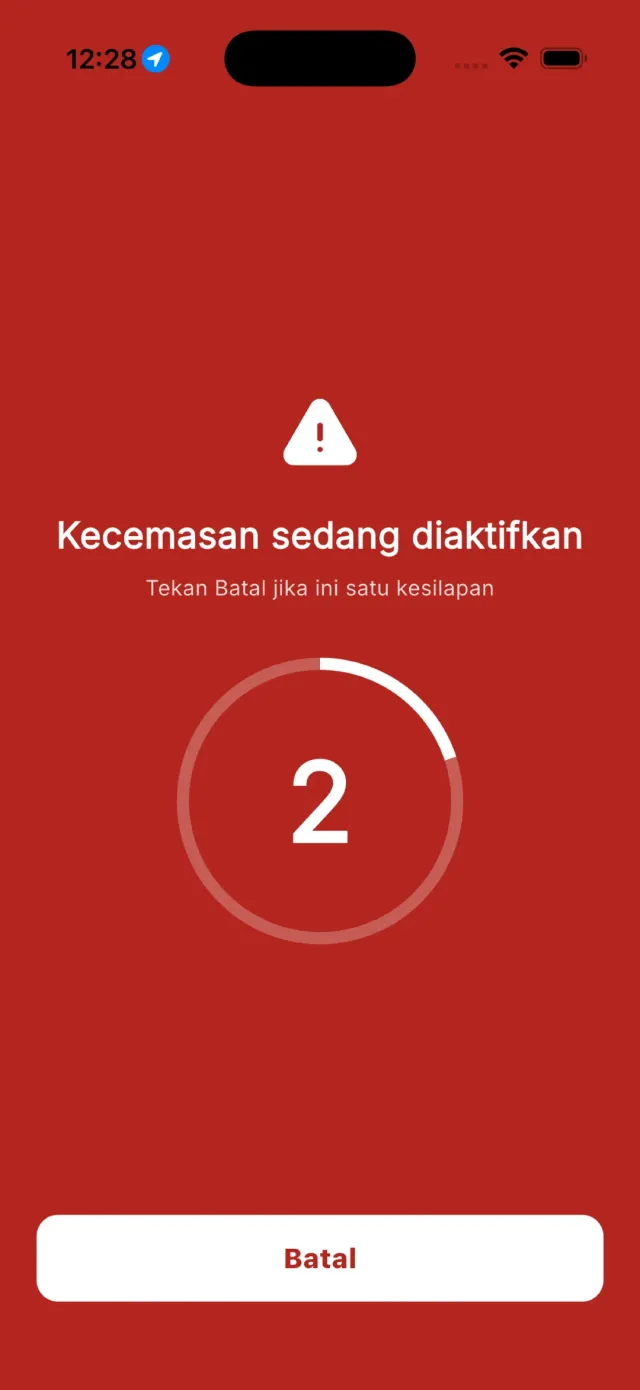
    Skrin kira detik dipaparkan. Ketik Batal dalam tempoh kira detik jika anda tersilap tekan.

    Skrin kira detik kecemasan dengan cincin kira detik dan butang Batal.
  3. 3

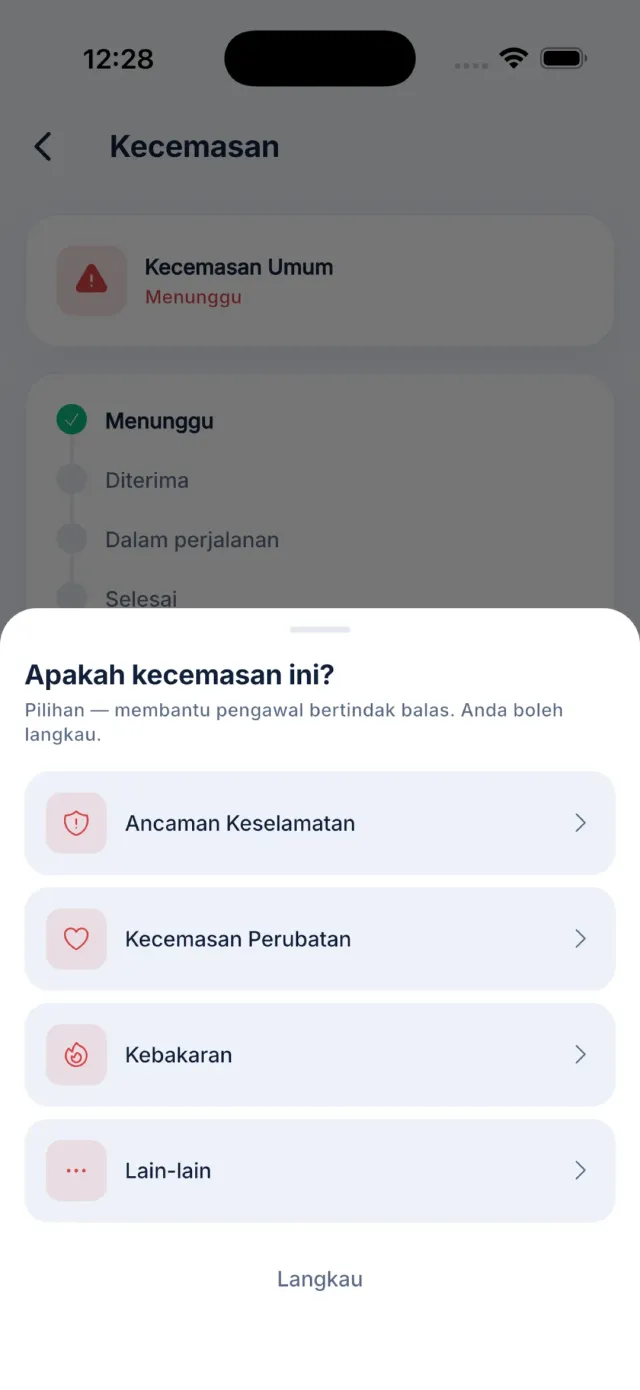
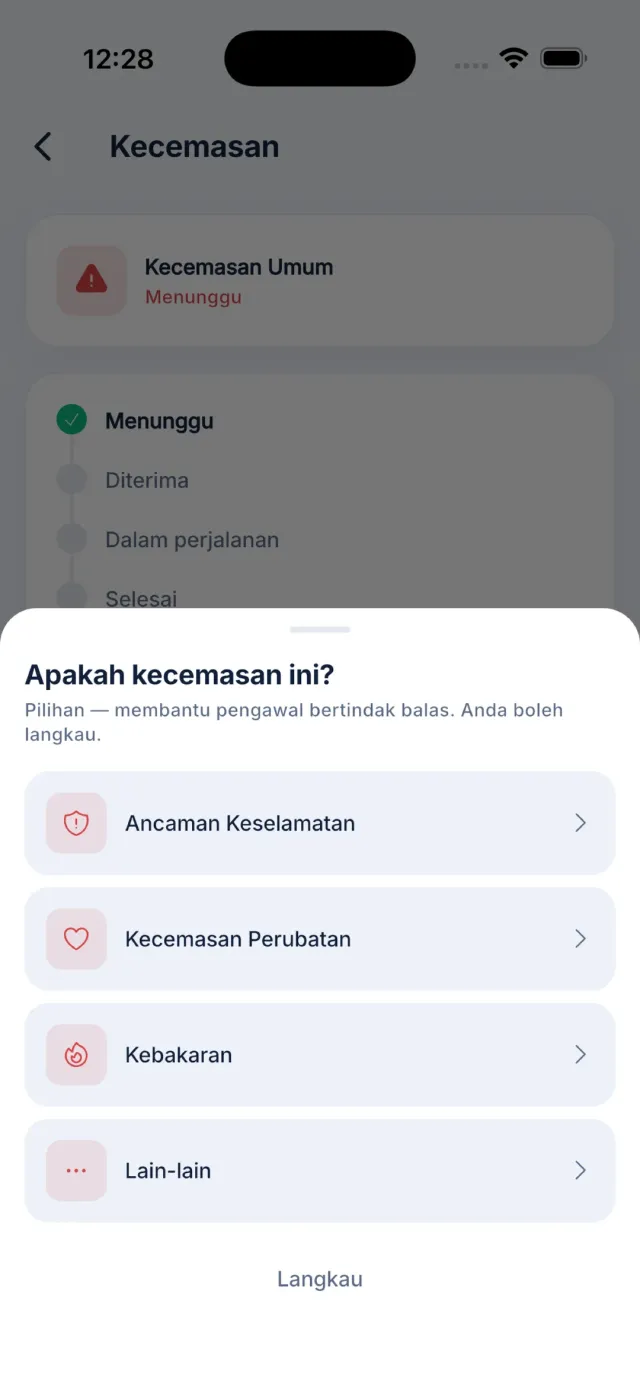
    Selepas amaran dihantar, anda diminta memilih jenis kecemasan — Ancaman keselamatan, Kecemasan perubatan, Kebakaran dan lain-lain. Ketik Langkau jika tiada masa.

    Skrin pilihan kategori kecemasan.
  4. 4

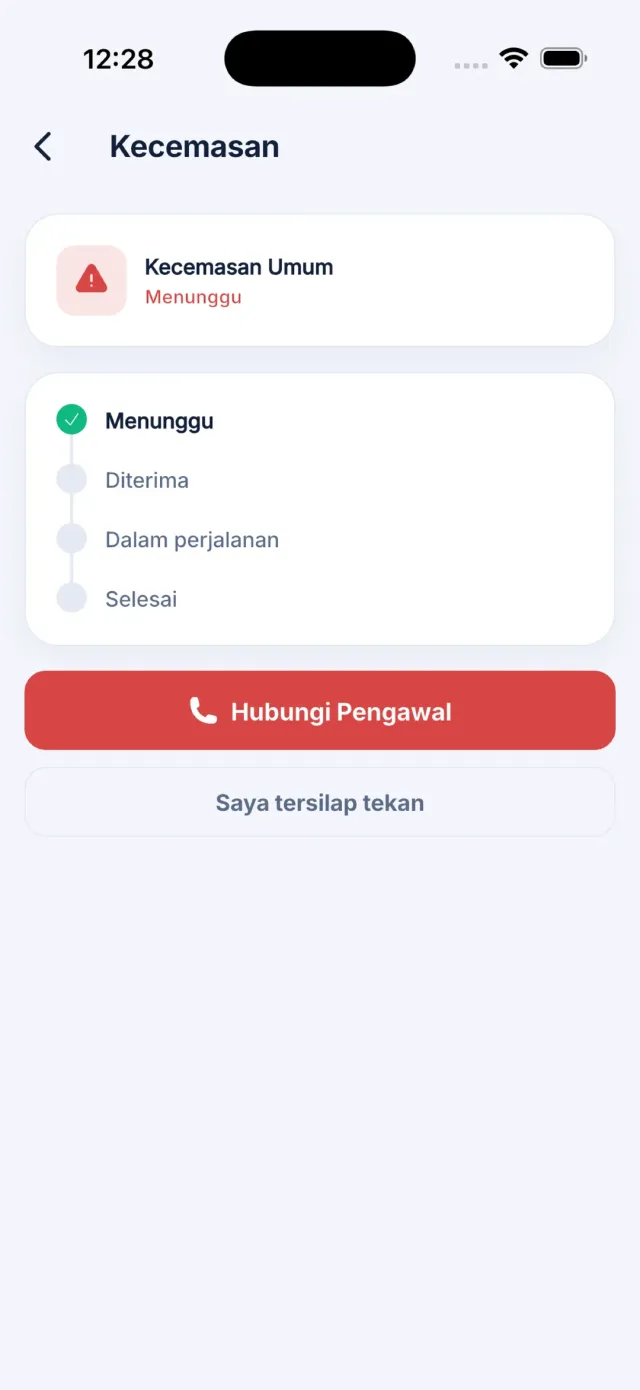
    Skrin status memaparkan nama pengawal yang bertindak balas dan kemajuan kes. Ketik Hubungi Keselamatan untuk terus menelefon pondok.

    Skrin status kecemasan menunjukkan pengawal bertindak balas dan butang Hubungi Keselamatan.
  5. 5

    Jika amaran dihantar secara tidak sengaja, ketik Saya tersilap tekan. Amaran ditanda sebagai kemungkinan penggera palsu tetapi pengawal masih dimaklumkan.

  6. 6

    Untuk keadaan yang mendesak tetapi bukan kecemasan nyawa seperti ular masuk atau orang mencurigakan, gunakan pautan Bantuan segera di bawah butang dan luncurkan gelangsar untuk sahkan.

    Skrin bantuan segera dengan gelangsar Luncur untuk sahkan.

Nota: Amaran kecemasan yang aktif dipaparkan sebagai jalur merah di skrin utama sehingga ia diselesaikan. Ketik jalur itu untuk kembali ke skrin status.

3.8 Pengumuman dan notifikasi

Pengumuman ialah hebahan rasmi daripada pihak pengurusan. Notifikasi pula merangkumi semua amaran peribadi anda — kelulusan pelawat, peringatan bil dan kemas kini aduan.

  1. 1

    Pengumuman terkini dipaparkan di skrin utama. Ketik Lihat semua untuk senarai penuh.

    Bahagian Pengumuman di skrin utama dengan pautan Lihat semua.
  2. 2

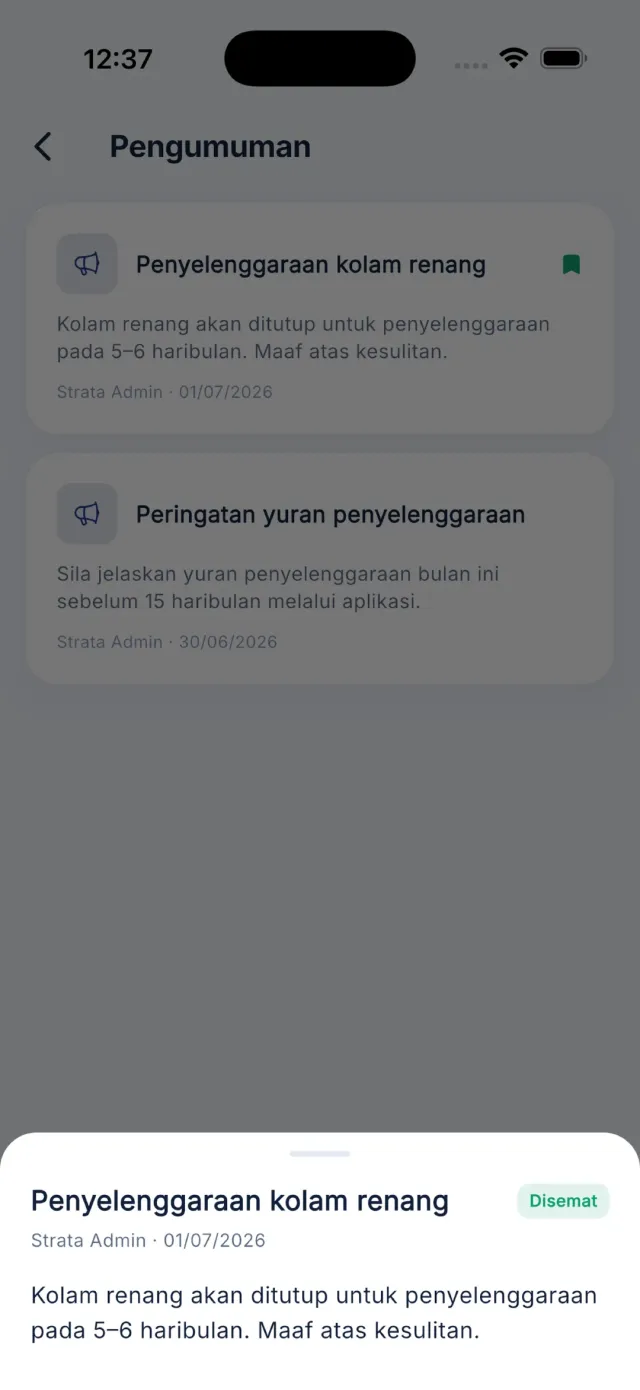
    Ketik mana-mana pengumuman untuk membaca kandungan penuh. Pengumuman penting ditanda Disemat di bahagian atas senarai.

    Skrin senarai Pengumuman dengan satu pengumuman disemat.
  3. 3

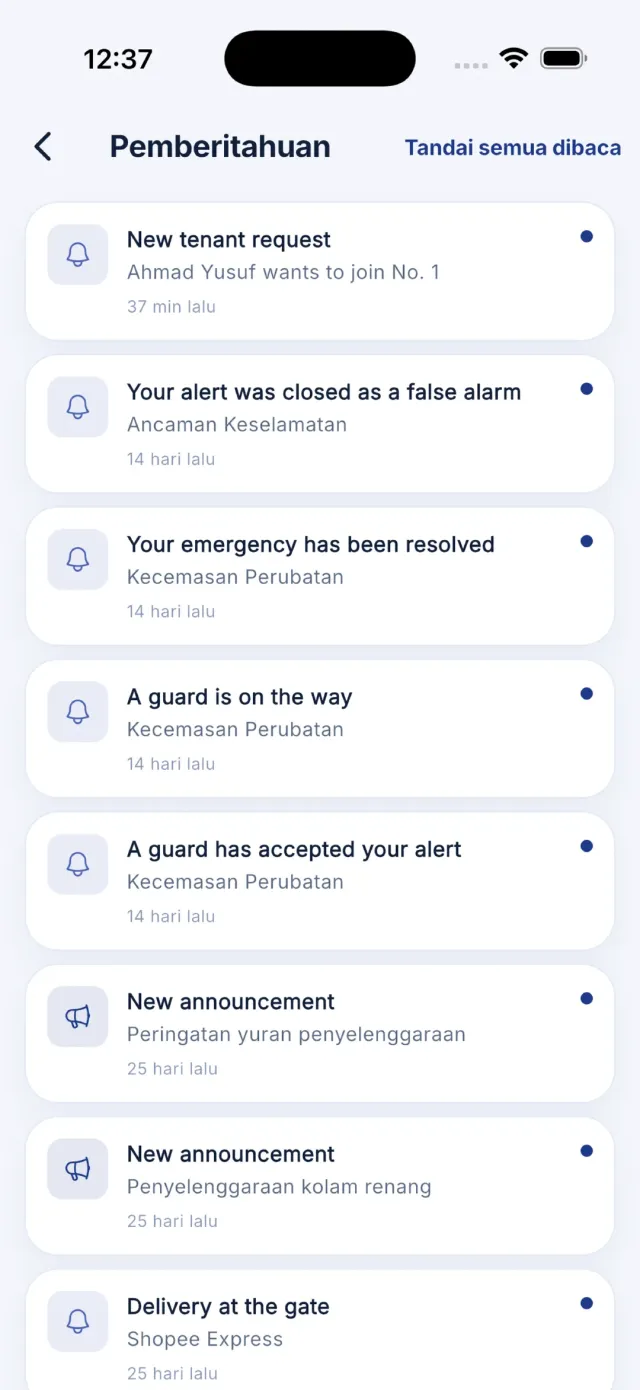
    Ketik ikon loceng di penjuru kanan atas skrin utama untuk membuka Pusat notifikasi.

    Pusat notifikasi dengan butang Tanda semua dibaca.
  4. 4

    Ketik Tanda semua dibaca untuk mengosongkan lencana kiraan merah pada loceng.

3.9 Direktori servis

Direktori servis menyenaraikan penyedia perkhidmatan yang disaring oleh pihak pengurusan — penghawa dingin, paip, elektrik, tukang kunci, kawalan perosak dan banyak lagi.

  1. 1

    Ketik kad Direktori servis di skrin utama.

    Kad Direktori servis di skrin utama.
  2. 2

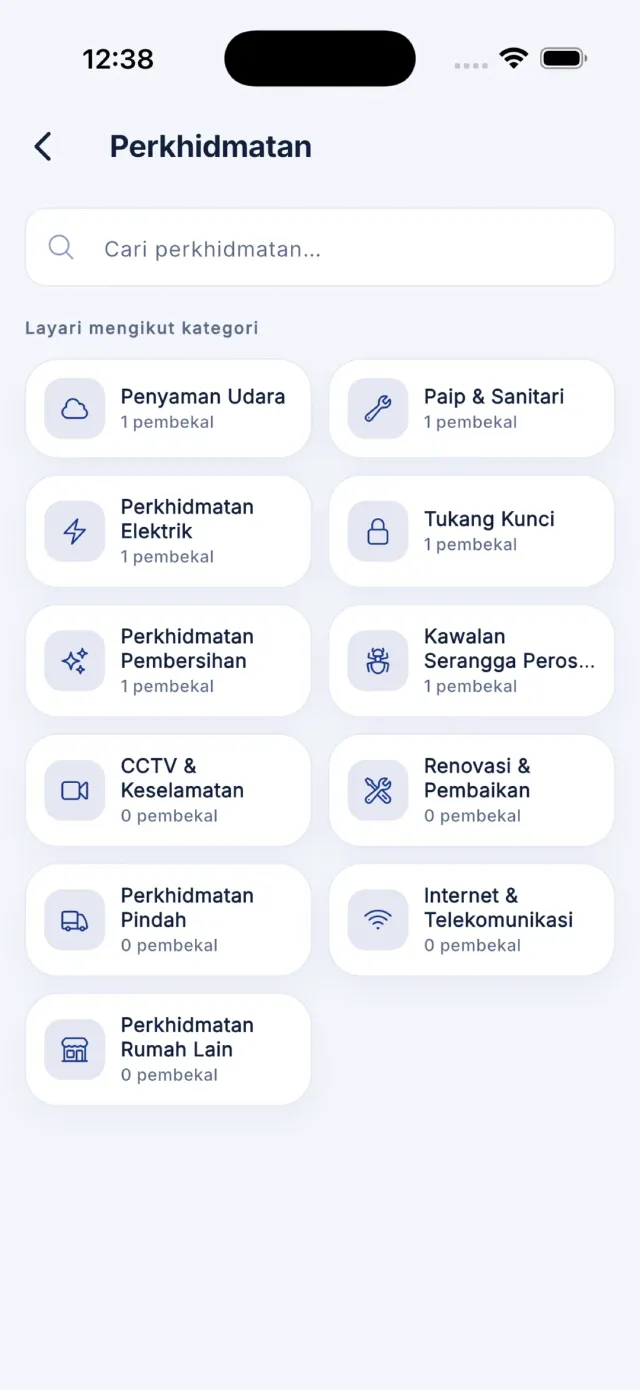
    Layari mengikut kategori, atau taip pada ruang carian untuk mencari penyedia mengikut nama.

    Skrin Direktori servis dengan jubin kategori dan ruang carian.
  3. 3

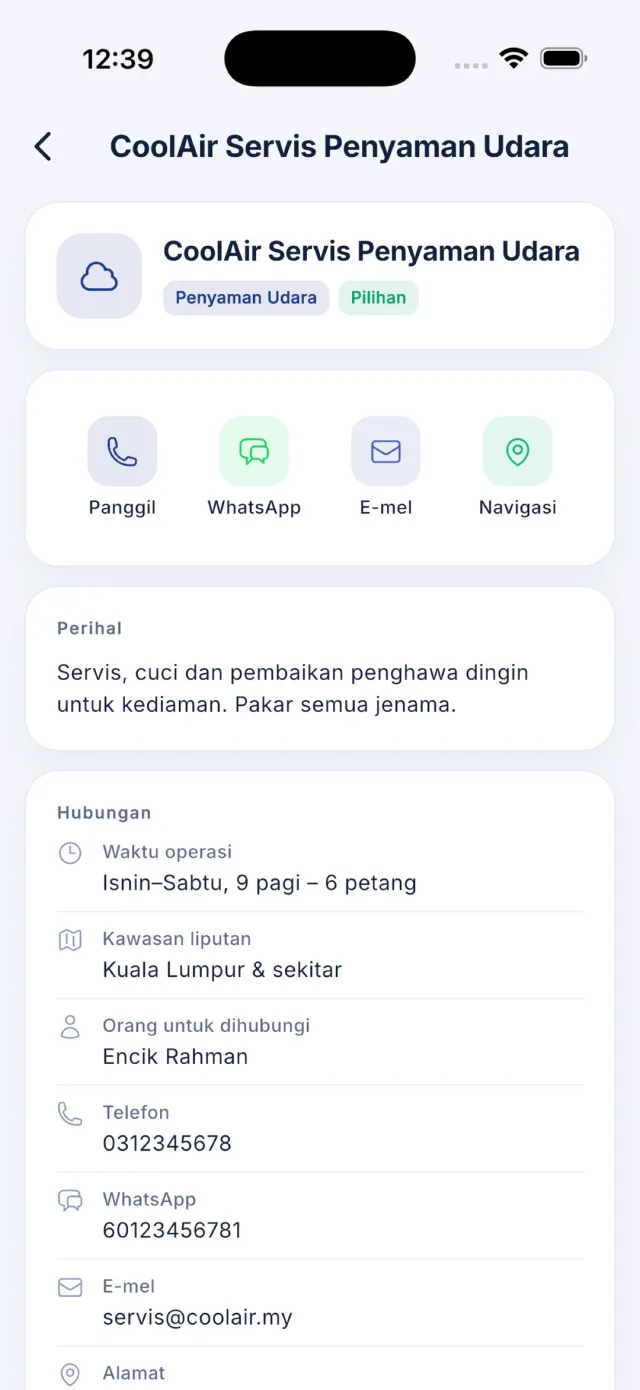
    Ketik penyedia untuk melihat butiran penuh — waktu operasi, kawasan liputan, orang untuk dihubungi dan alamat.

    Skrin butiran penyedia dengan butang Panggil, WhatsApp dan Navigasi.
  4. 4

    Gunakan butang tindakan pantas untuk Panggil, WhatsApp, E-mel atau Navigasi melalui Google Maps atau Waze.

3.10 Peta estet

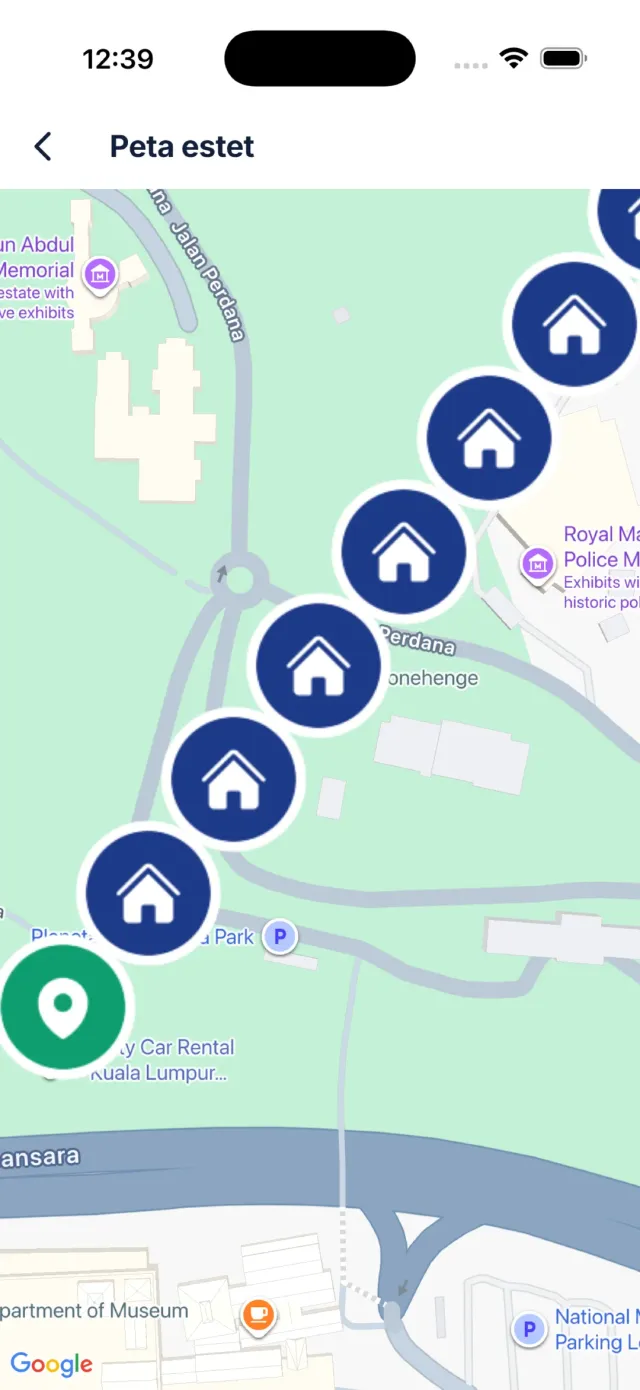
Peta estet menunjukkan susun atur kejiranan dan kedudukan setiap rumah. Ia digunakan untuk memilih rumah destinasi dan mengenal pasti lokasi.

  1. 1

    Ketik ikon peta pada bar tajuk tab Pelawat atau tab Kenderaan.

    Skrin Peta estet dengan penanda rumah.
  2. 2

    Cubit untuk zum, seret untuk menggerakkan peta, dan ketik penanda rumah untuk melihat labelnya.

3.11 Profil, tetapan dan log keluar

Tab Profil mengumpulkan butiran akaun, keutamaan aplikasi, pautan dokumen undang-undang dan penukar estet.

  1. 1

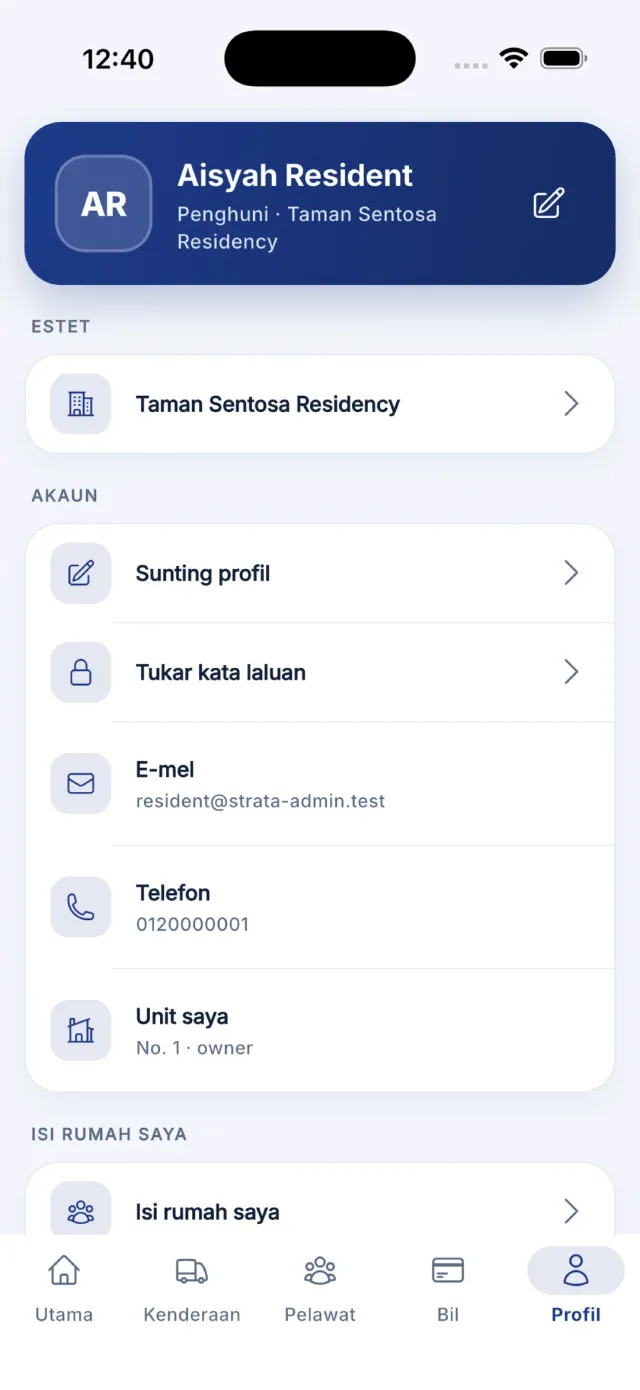
    Buka tab Profil. Kad atas memaparkan nama, peranan, estet dan gambar profil anda.

    Tab Profil dengan kad pengguna dan senarai menu.
  2. 2

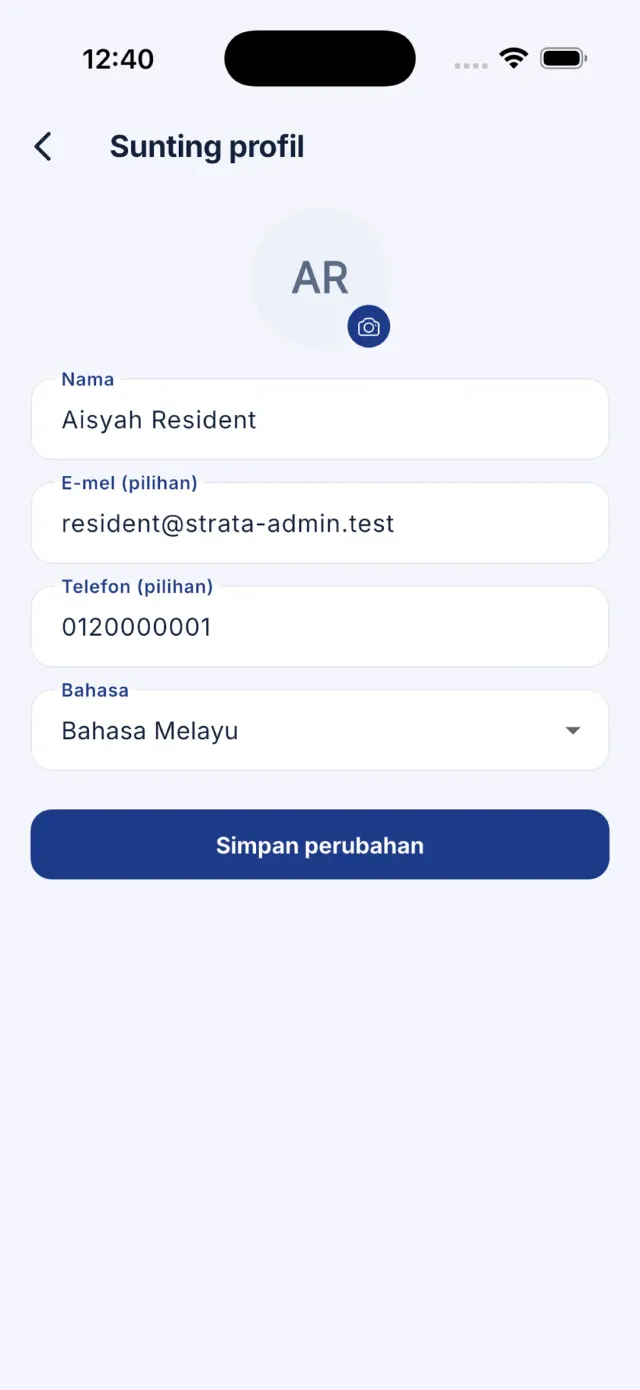
    Ketik Edit profil untuk menukar gambar, nama, e-mel atau nombor telefon.

    Skrin Edit profil dengan pemilih gambar dan medan butiran.
  3. 3

    Ketik Tukar kata laluan untuk menetapkan kata laluan baharu.

  4. 4

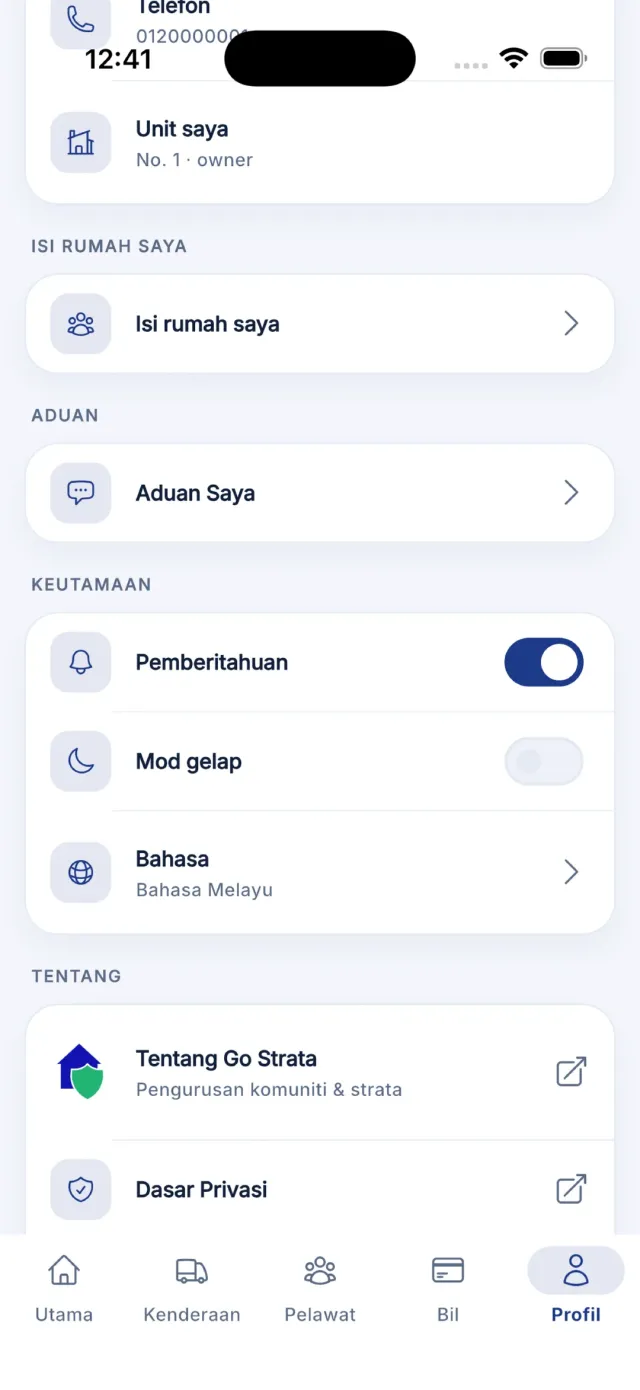
    Di bawah Keutamaan, hidupkan atau matikan Notifikasi tolak dan Mod gelap, serta tukar Bahasa.

    Bahagian Keutamaan dengan suis notifikasi tolak, mod gelap dan baris bahasa.
  5. 5

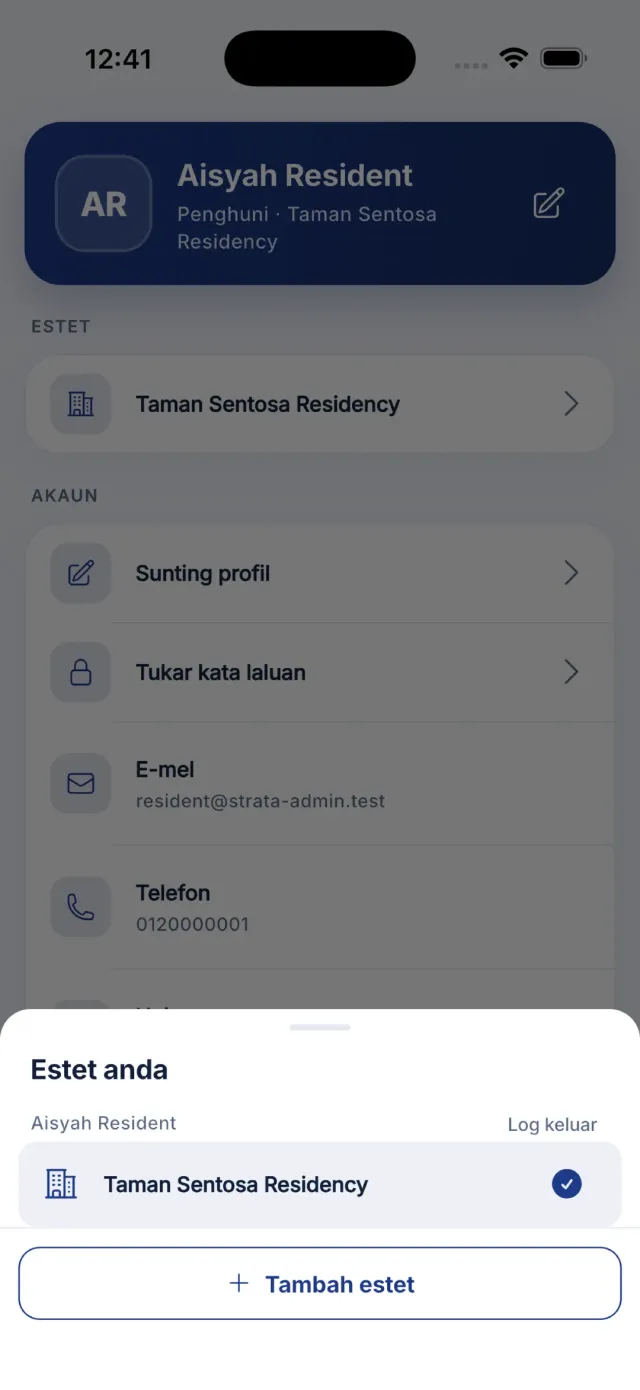
    Jika anda tinggal di lebih daripada satu estet, ketik nama estet di bahagian atas untuk bertukar antara estet atau menambah estet baharu.

    Helaian penukar estet menyenaraikan estet yang bersambung.
  6. 6

    Di bawah Mengenai, baca Dasar Privasi dan Terma Perkhidmatan, serta semak nombor versi aplikasi.

  7. 7

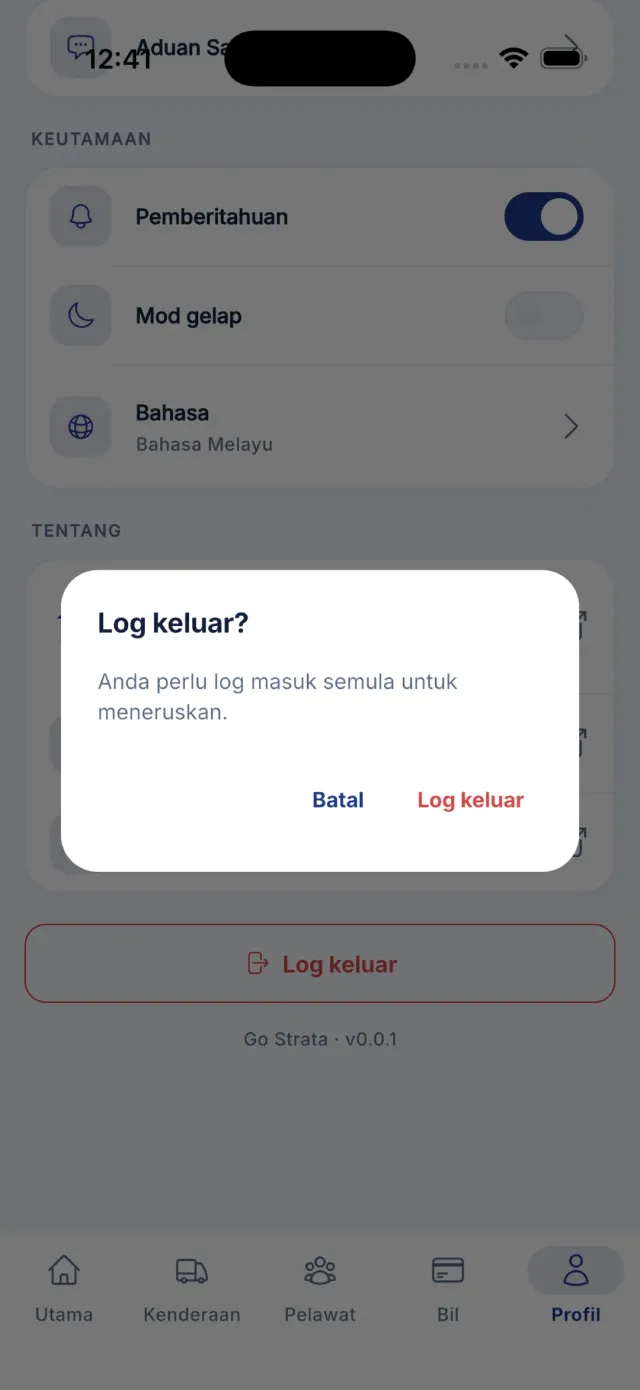
    Ketik Log keluar di bahagian bawah dan sahkan untuk keluar dari akaun.

    Dialog pengesahan Log keluar?
Bahagian 4 Pengawal bertugas di pondok

Panduan pengawal keselamatan

Syif, imbasan pas, semakan plat, pendaftaran pelawat dan penghantaran, rondaan GPS, laporan insiden dan amaran kecemasan.

4.1 Memulakan dan menamatkan syif

Rekod syif menentukan siapa yang bertugas. Amaran kecemasan dan permintaan pelawat dihalakan kepada pengawal yang sedang bertugas.

  1. 1

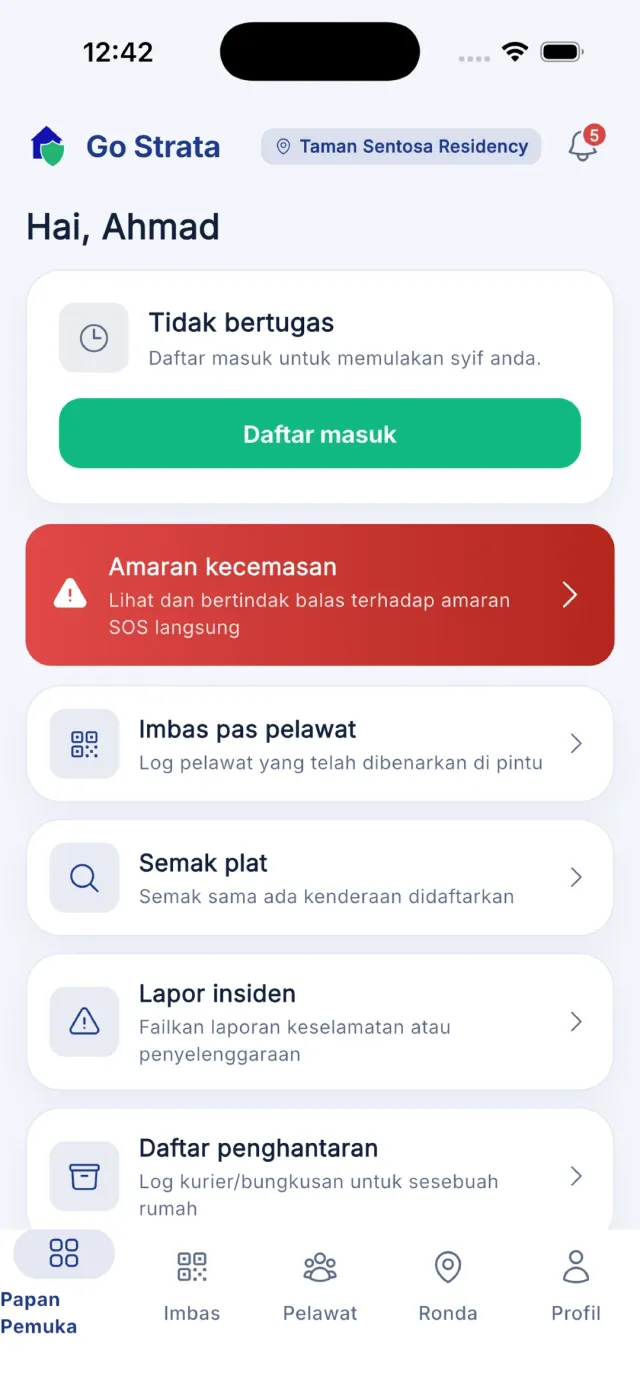
    Log masuk dengan akaun pengawal yang diberikan oleh pihak pengurusan. Papan pemuka pengawal dibuka secara automatik.

    Papan pemuka pengawal dengan kad status syif dan tindakan pantas.
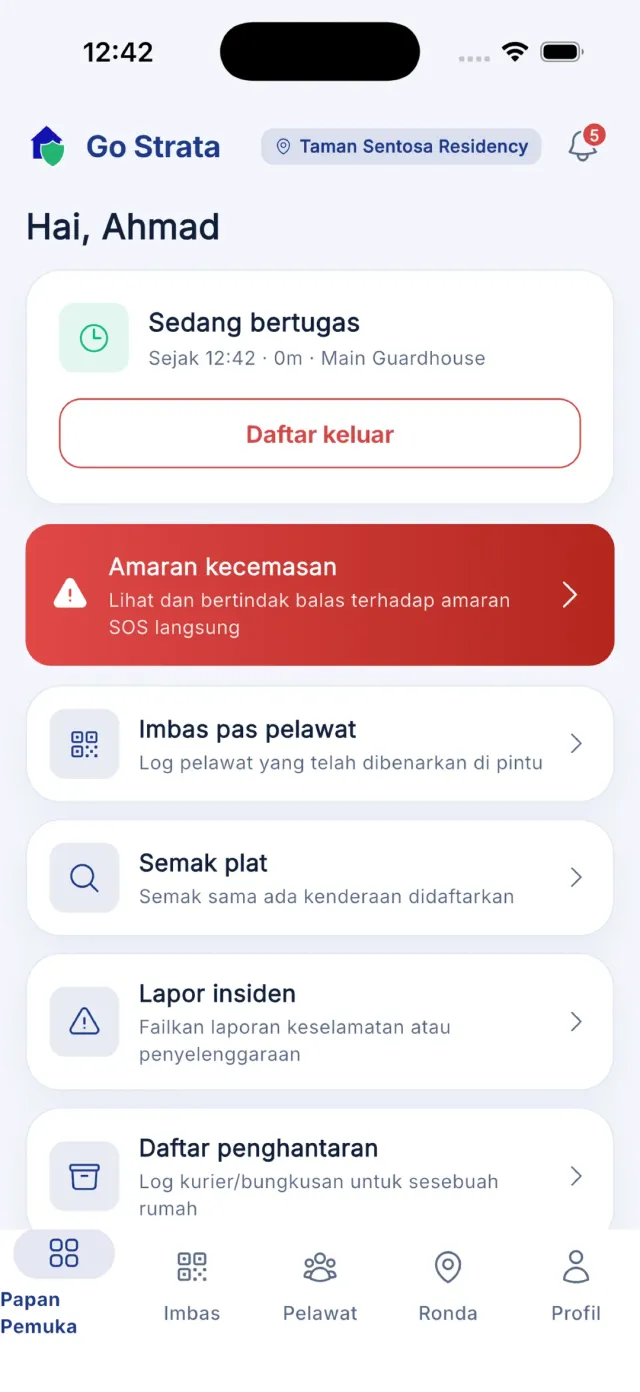
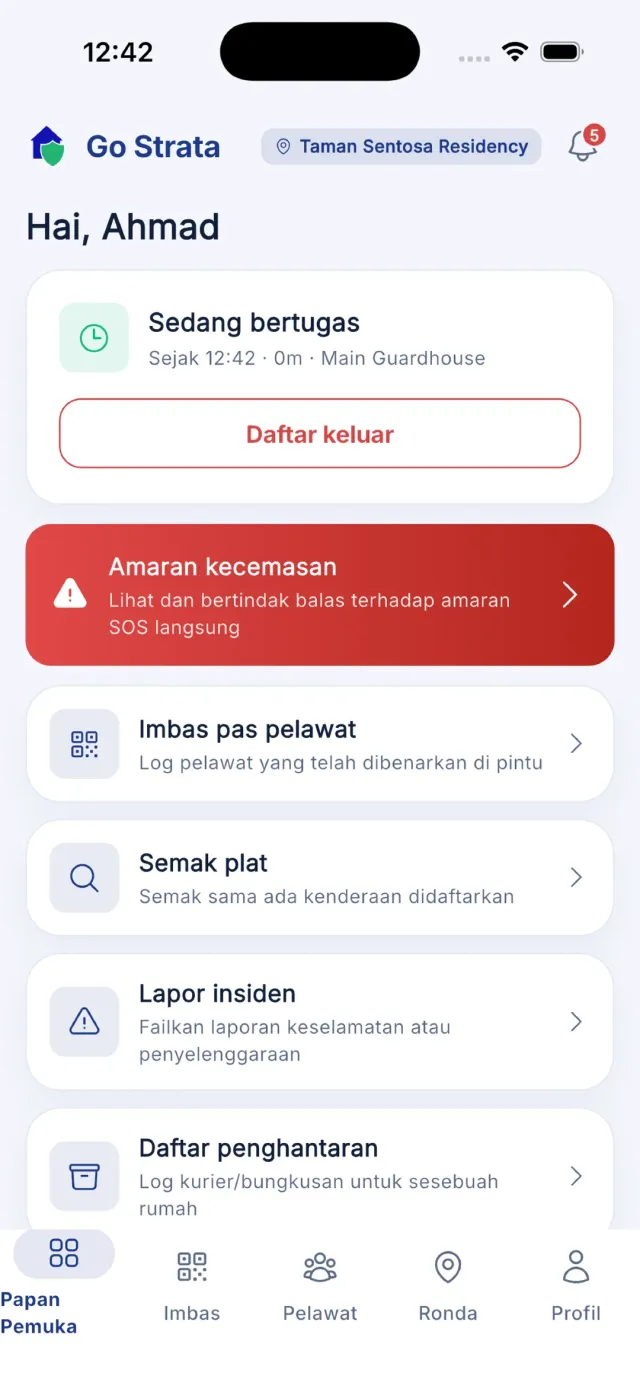
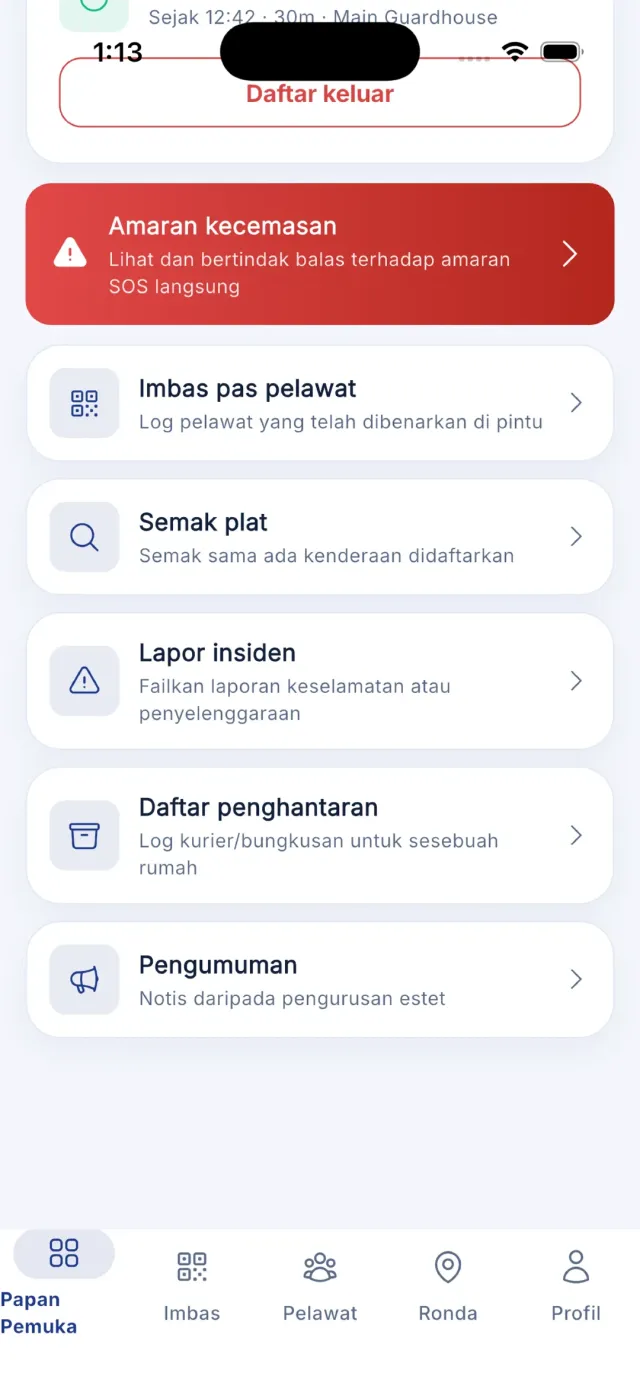
  2. 2

    Ketik Daftar masuk pada kad status di bahagian atas untuk memulakan syif. Status bertukar kepada Bertugas berserta waktu mula.

    Kad status syif menunjukkan Bertugas dengan waktu mula.
  3. 3

    Pada penghujung syif, ketik Daftar keluar pada kad yang sama.

4.2 Mengimbas pas pelawat

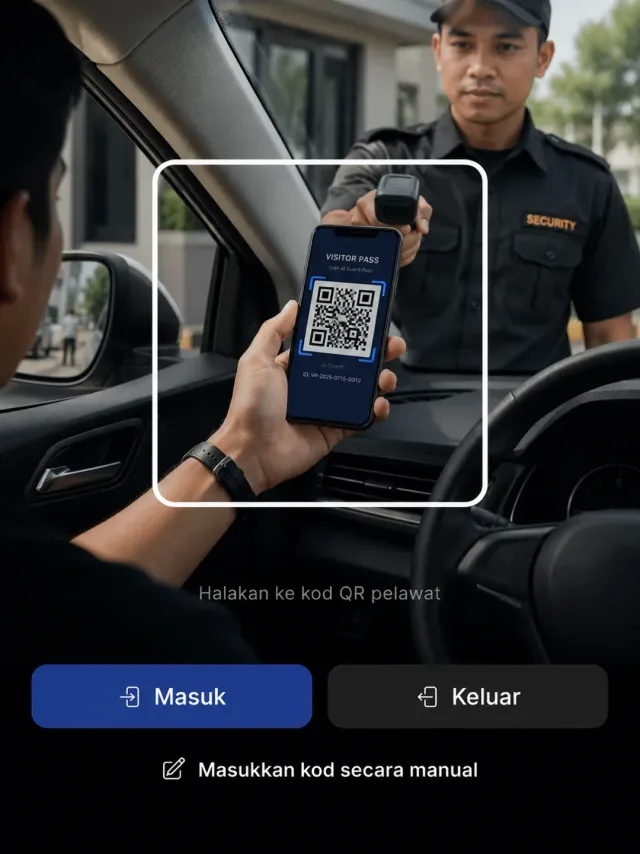
Pelawat yang membawa pas QR daripada penghuni boleh dibenarkan masuk tanpa menghubungi penghuni.

  1. 1

    Buka tab Imbas, atau ketik Imbas pas pelawat pada papan pemuka.

    Tab Imbas dengan kad Imbas pas pelawat dan butang Buka pengimbas.
  2. 2

    Halakan kamera ke kod QR pelawat. Ketik Lampu suluh untuk menghidupkan lampu pada waktu malam.

    Skrin pengimbas kamera dengan bingkai sasaran dan butang lampu suluh.
  3. 3

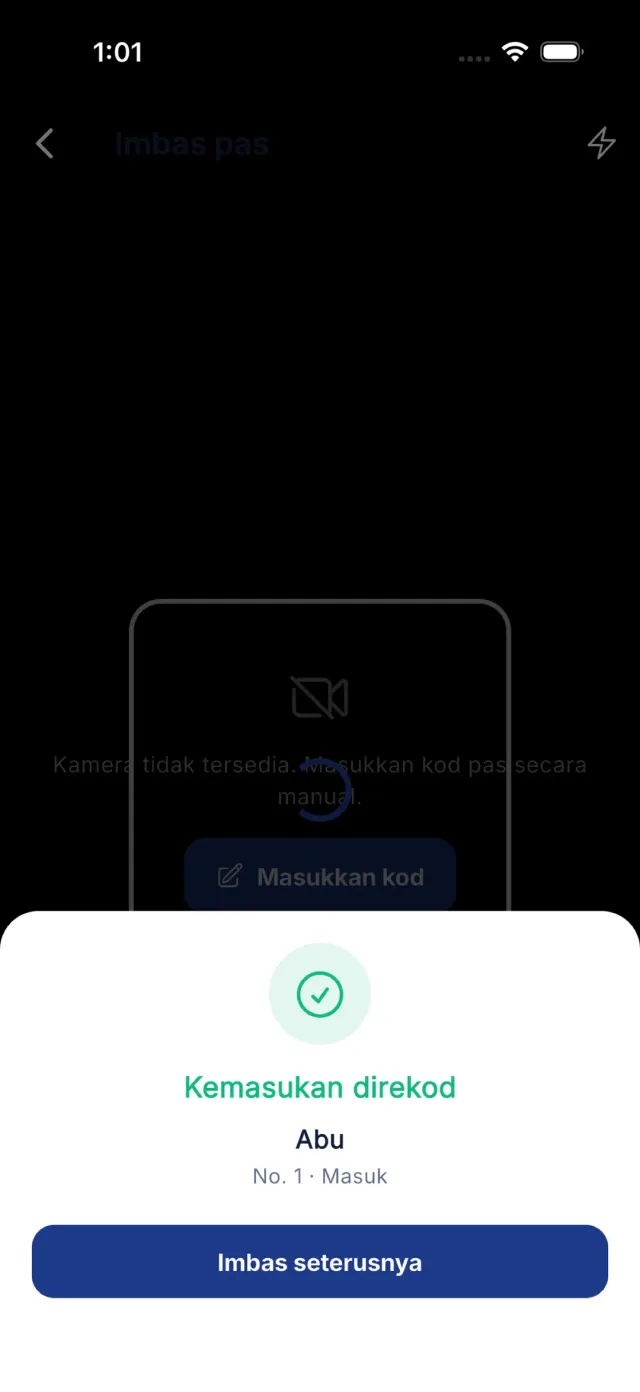
    Keputusan dipaparkan serta-merta — Kemasukan direkodkan bersama nama pelawat dan rumah, atau Tidak dibenarkan bagi pas yang luput, dibatalkan atau tidak sah.

    Skrin keputusan Kemasukan direkodkan dengan nama pelawat dan rumah.
  4. 4

    Pilih arah Masuk atau Keluar sebelum merekod jika perlu.

  5. 5

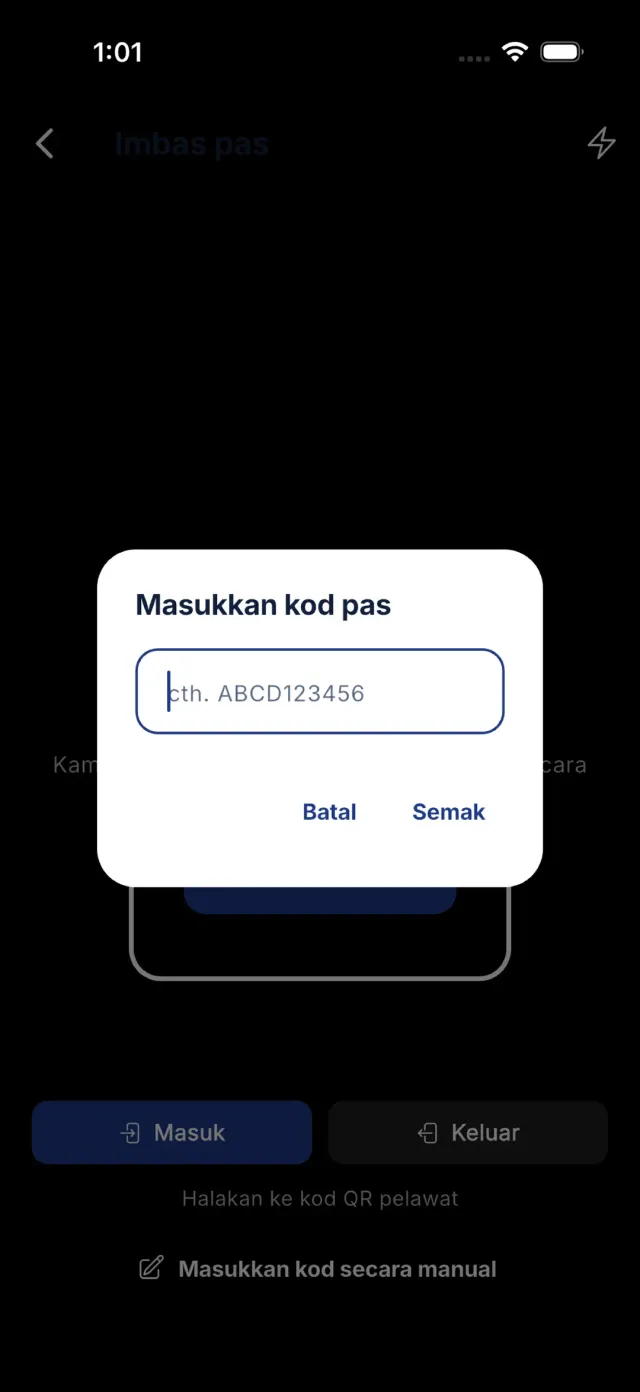
    Jika kamera tidak berfungsi atau kod tidak dapat diimbas, ketik Masukkan kod secara manual dan taip kod pas.

    Dialog masukkan kod pas secara manual.
  6. 6

    Ketik Imbas seterusnya untuk terus mengimbas pelawat berikutnya.

4.3 Menyemak nombor plat

Semakan plat memberitahu sama ada kenderaan itu berdaftar di estet, siapa pemiliknya dan unit mana.

  1. 1

    Ketik Semak plat pada papan pemuka atau tab Imbas.

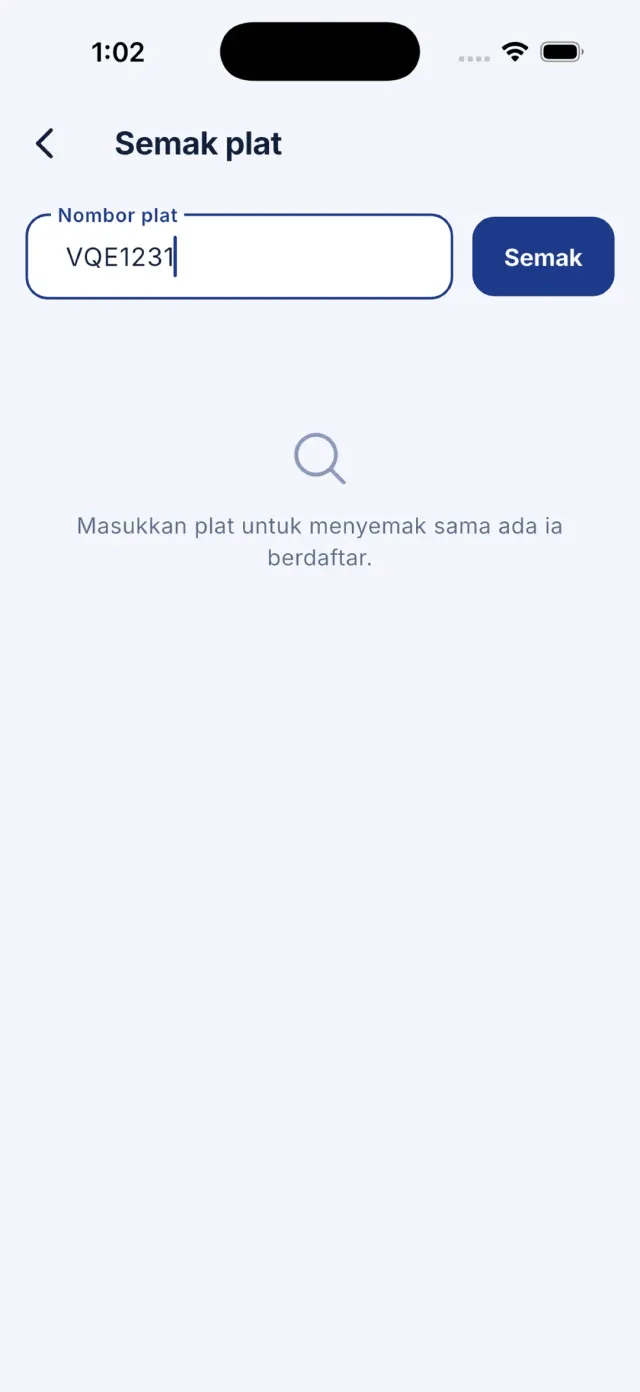
    Skrin Semak plat dengan medan input plat.
  2. 2

    Masukkan nombor plat dan ketik Semak.

  3. 3

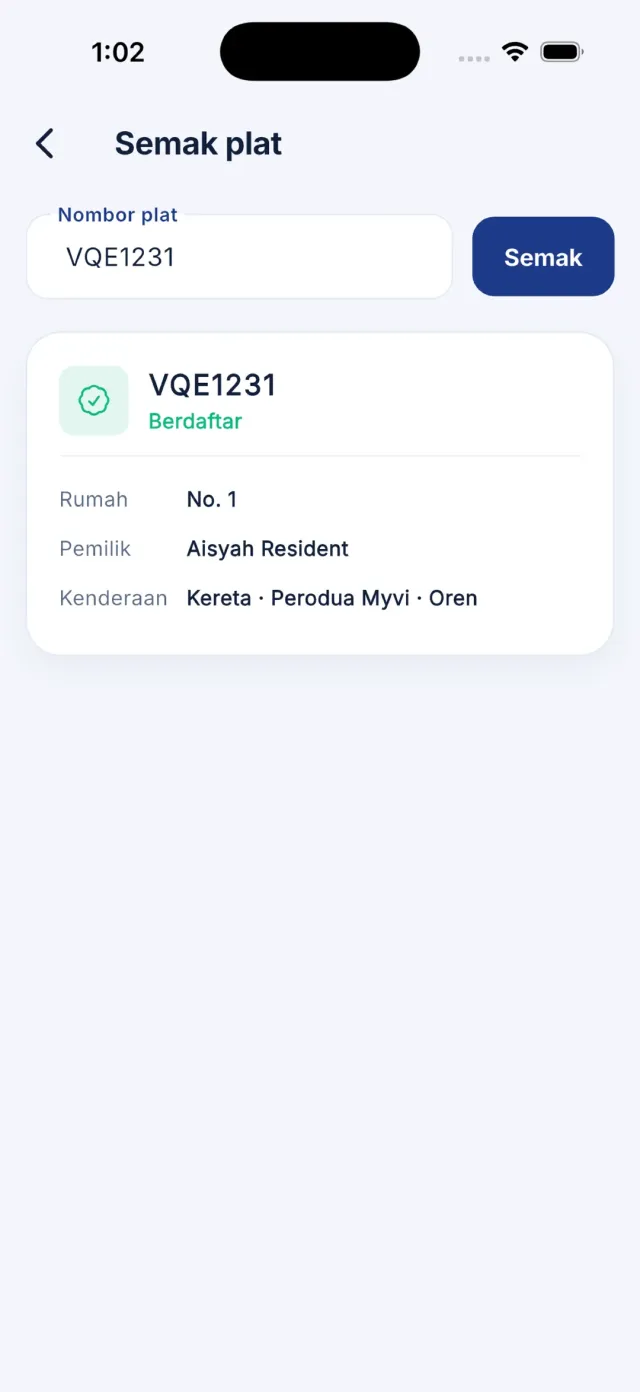
    Keputusan memaparkan Berdaftar bersama nama pemilik, rumah dan butiran kenderaan; Berdaftar tetapi tidak aktif; atau Tidak berdaftar di estet ini.

    Keputusan semakan plat menunjukkan status Berdaftar dengan butiran pemilik.

4.4 Mendaftarkan pelawat tanpa pas

Apabila pelawat tiba tanpa pas, daftarkan mereka di pondok dan hantar permintaan kepada penghuni untuk kelulusan.

  1. 1

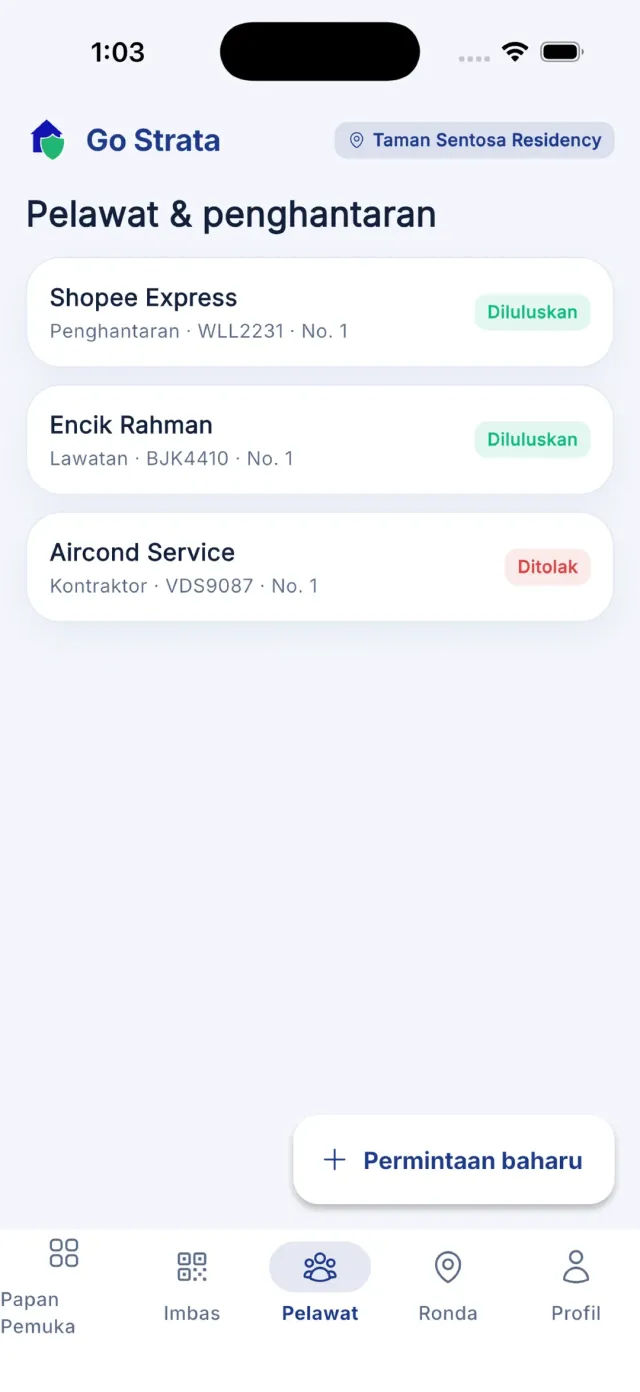
    Buka tab Pelawat dan ketik Permintaan baharu.

    Tab Pelawat pengawal dengan senarai permintaan dan butang Permintaan baharu.
  2. 2

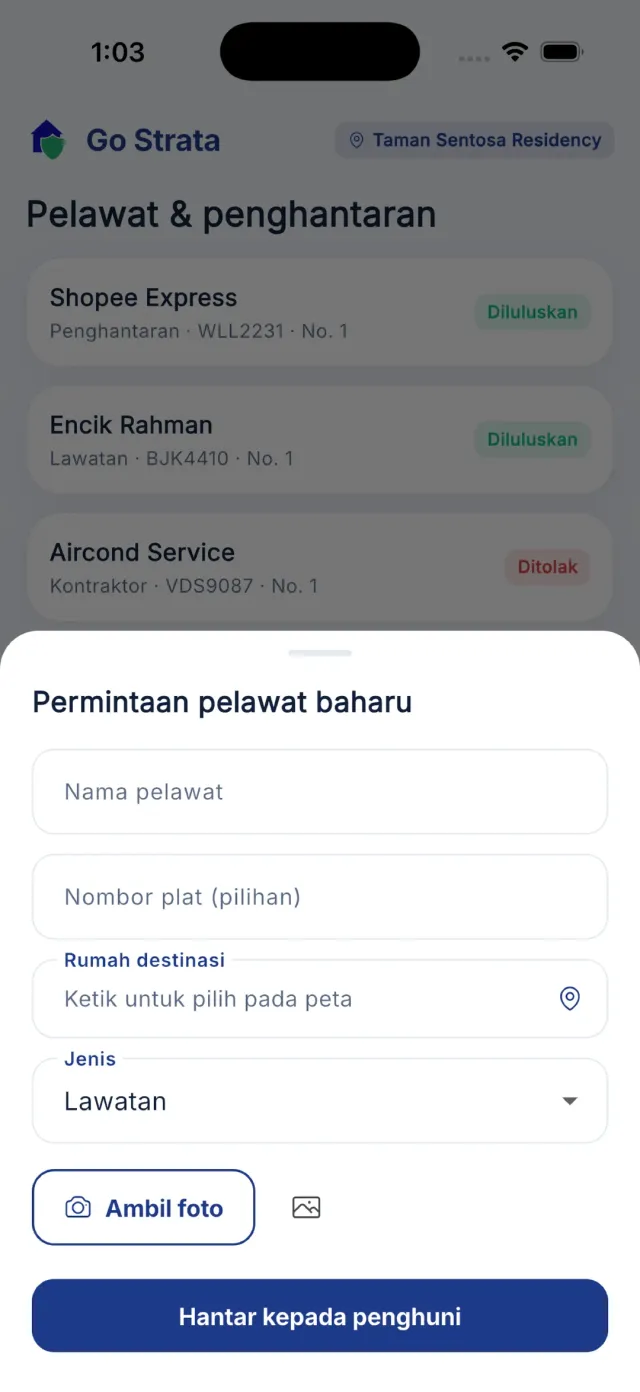
    Masukkan nama pelawat dan nombor plat jika ada.

    Helaian Permintaan pelawat baharu dengan medan nama dan plat.
  3. 3

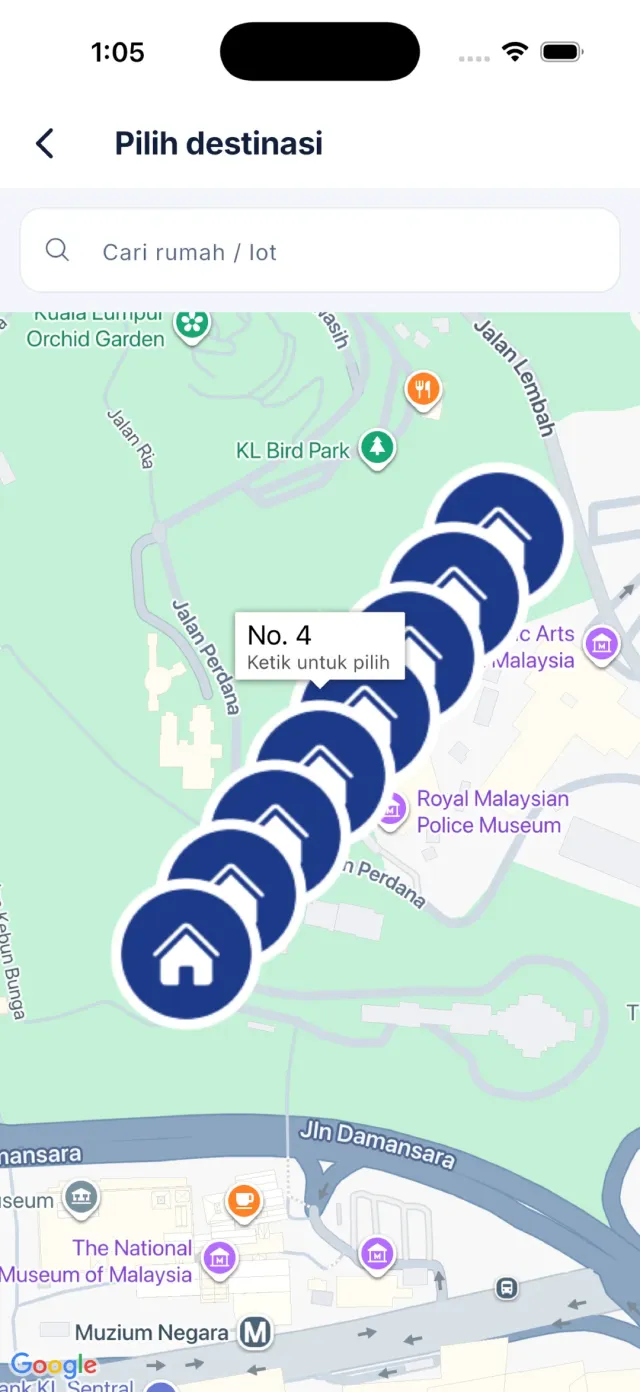
    Ketik Rumah destinasi dan pilih rumah dari senarai atau terus dari peta estet.

    Pemilih rumah destinasi dengan carian dan pilihan peta.
  4. 4

    Pilih jenis lawatan, kemudian ambil foto pelawat menggunakan kamera.

  5. 5

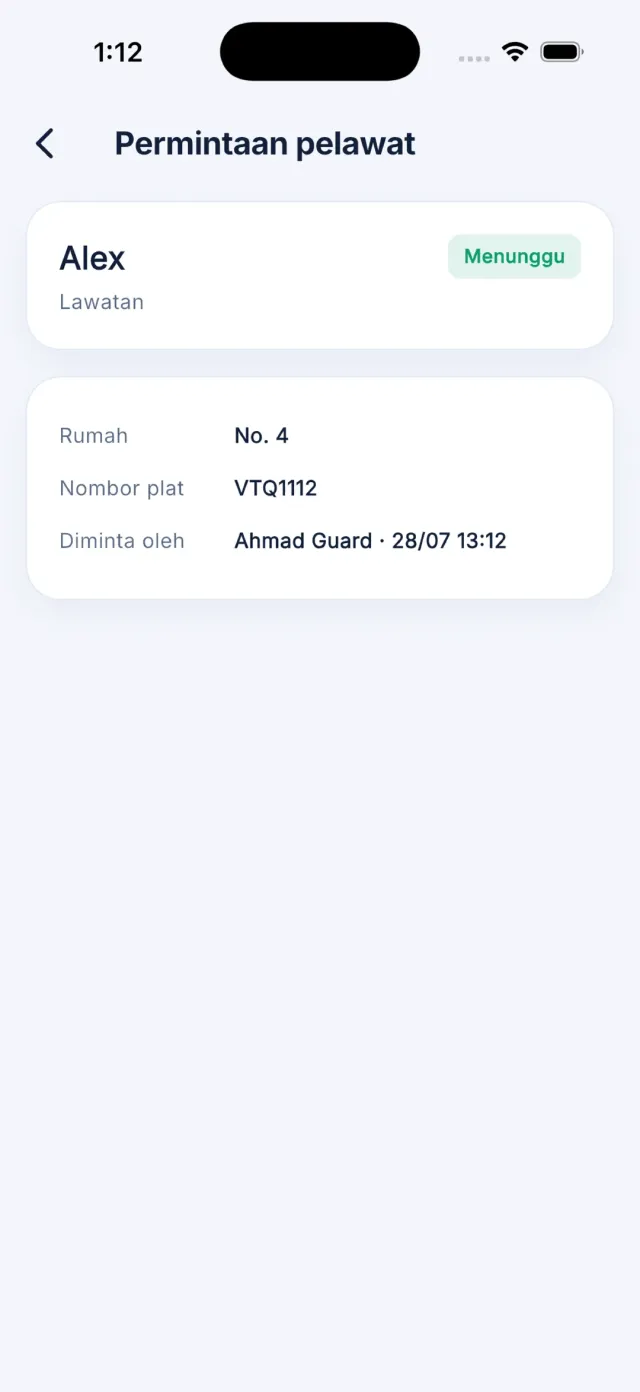
    Ketik Hantar kepada penghuni. Permintaan muncul sebagai Menunggu sehingga penghuni memberi keputusan.

    Permintaan pelawat berstatus Menunggu dalam senarai pengawal.
  6. 6

    Senarai pada tab Pelawat dikemas kini secara automatik apabila penghuni meluluskan atau menolak.

4.5 Mendaftarkan penghantaran

Penghantaran bungkusan dan kurier direkodkan berasingan supaya log pintu kekal lengkap.

  1. 1

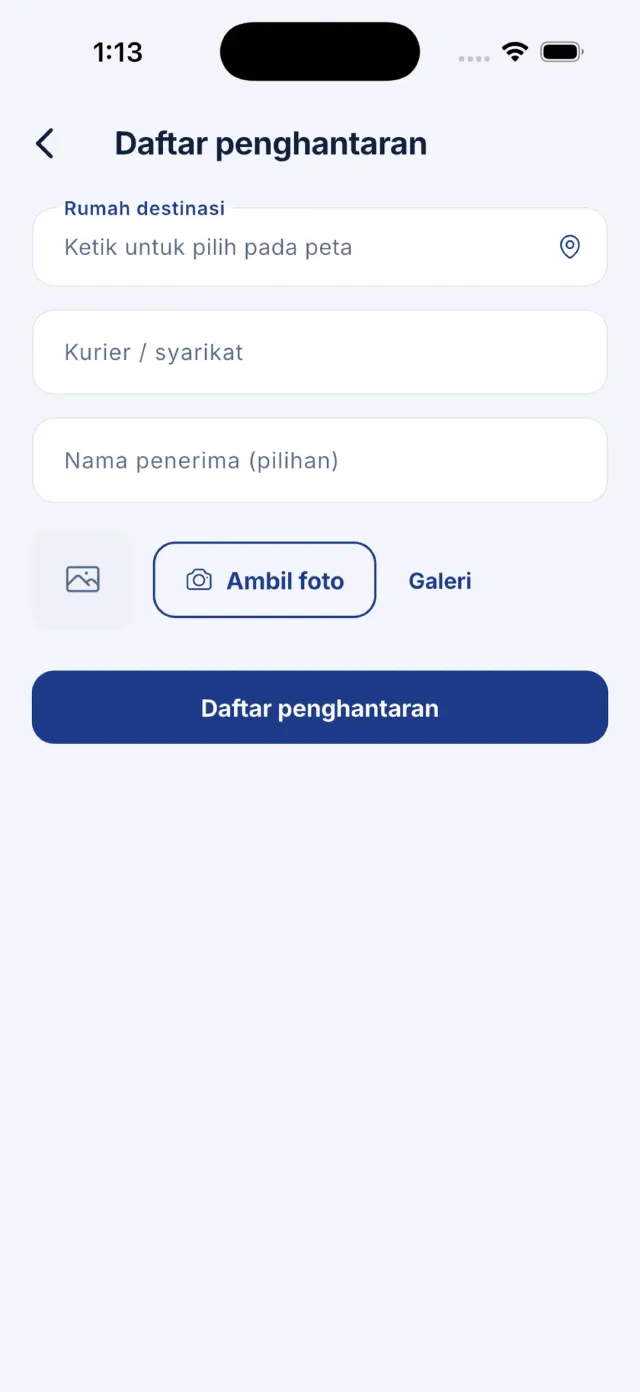
    Ketik Daftar penghantaran pada papan pemuka pengawal.

    Borang Daftar penghantaran dengan medan rumah destinasi dan syarikat kurier.
  2. 2

    Pilih rumah destinasi, masukkan nama syarikat kurier dan nama penerima jika ada.

  3. 3

    Ambil foto bungkusan jika perlu, kemudian ketik Daftar penghantaran untuk merekodkannya.

4.6 Menjalankan rondaan

Rondaan merekodkan laluan GPS anda dan pusat pemeriksaan yang dilawati, menghasilkan bukti bahawa pusingan telah dijalankan.

  1. 1

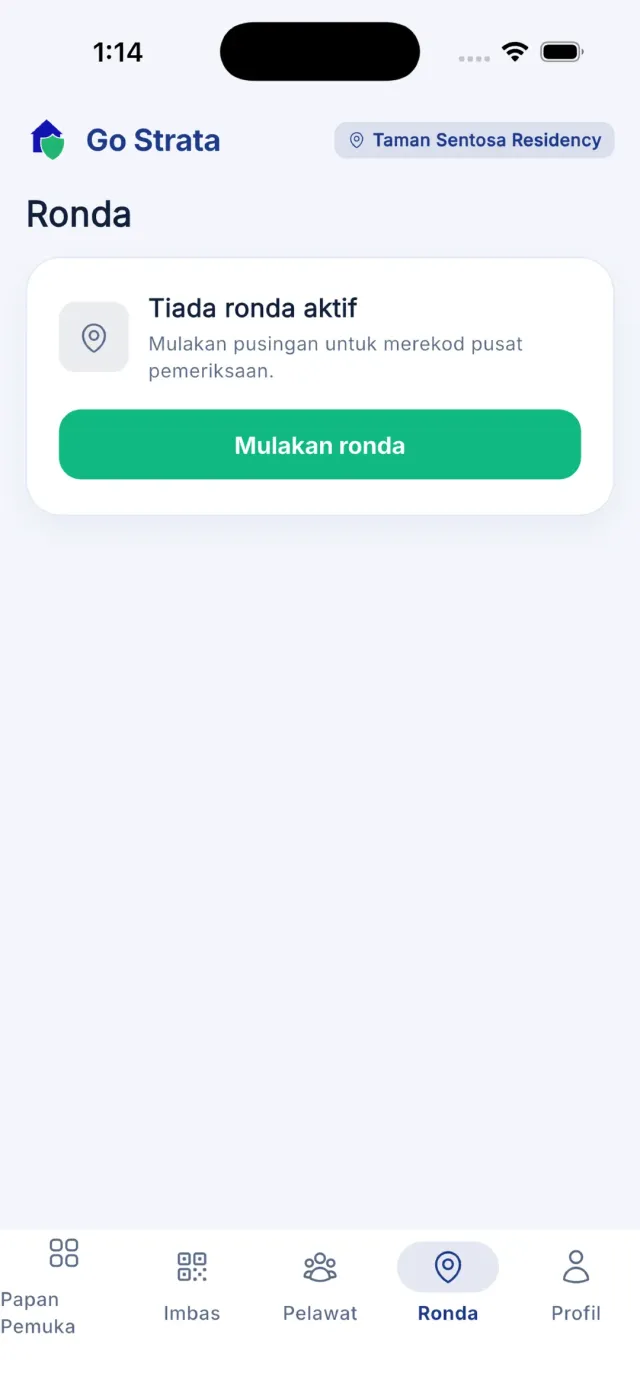
    Buka tab Rondaan. Senarai pusat pemeriksaan estet dipaparkan.

    Tab Rondaan sebelum pusingan bermula, dengan senarai pusat pemeriksaan.
  2. 2

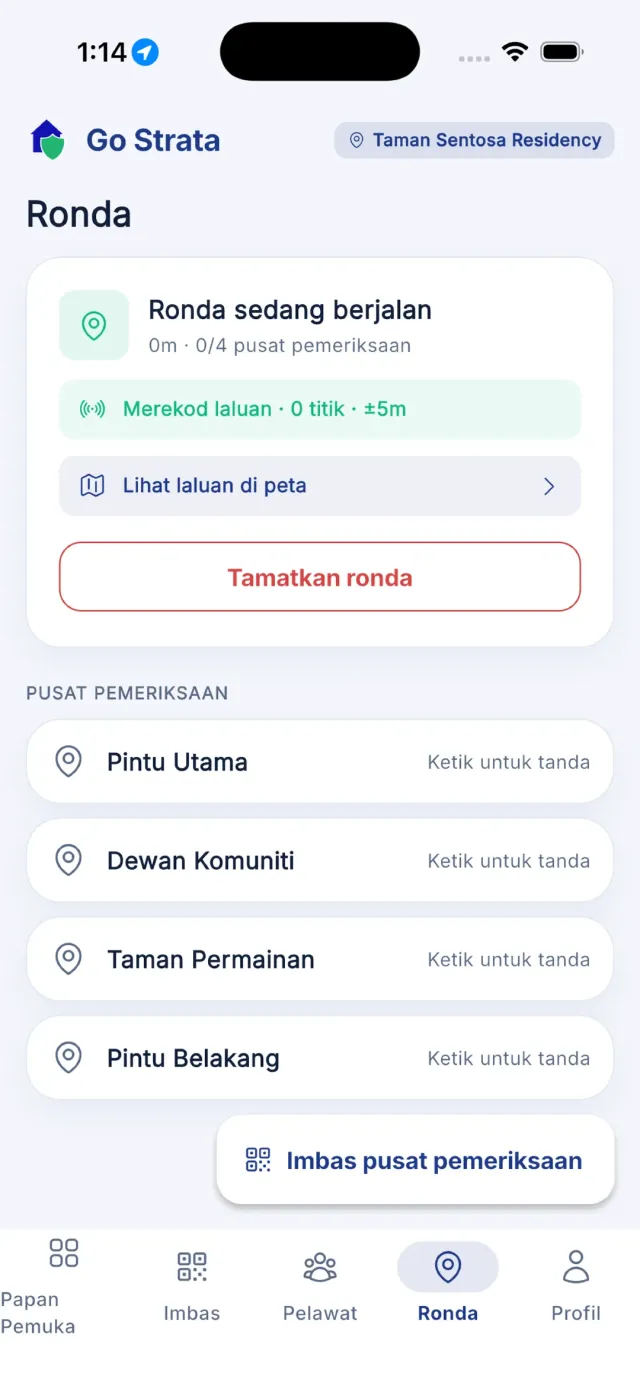
    Ketik Mula rondaan untuk memulakan pusingan. Masa berlalu dan kiraan pusat pemeriksaan dipaparkan di bahagian atas.

    Rondaan sedang berjalan dengan masa berlalu dan kiraan pusat pemeriksaan.
  3. 3

    Pastikan GPS dihidupkan supaya laluan dirakam. Jika GPS dimatikan, hanya pusat pemeriksaan yang direkodkan.

  4. 4

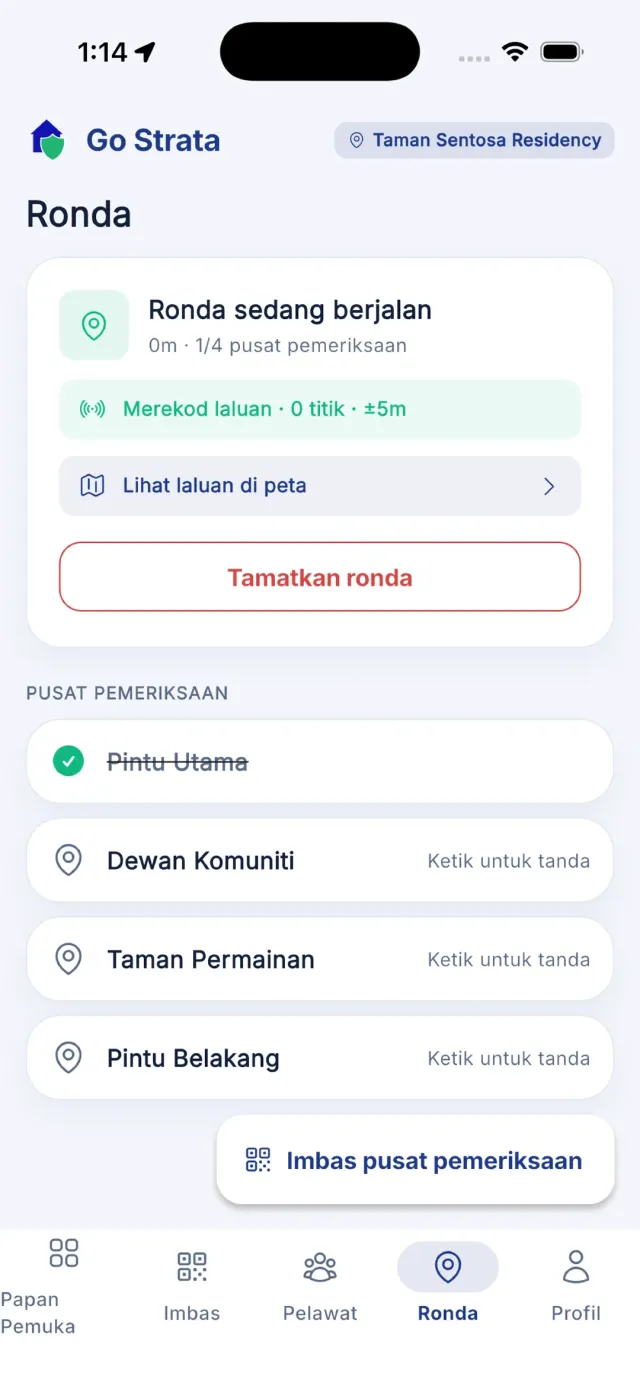
    Di setiap pusat pemeriksaan, ketik Imbas pusat pemeriksaan dan imbas kod QR di lokasi tersebut. Jika tiada kod QR, ketik Tanda pada pusat pemeriksaan berkenaan.

    Pengimbas pusat pemeriksaan atau senarai pusat pemeriksaan menunjukkan tanda Diimbas.
  5. 5

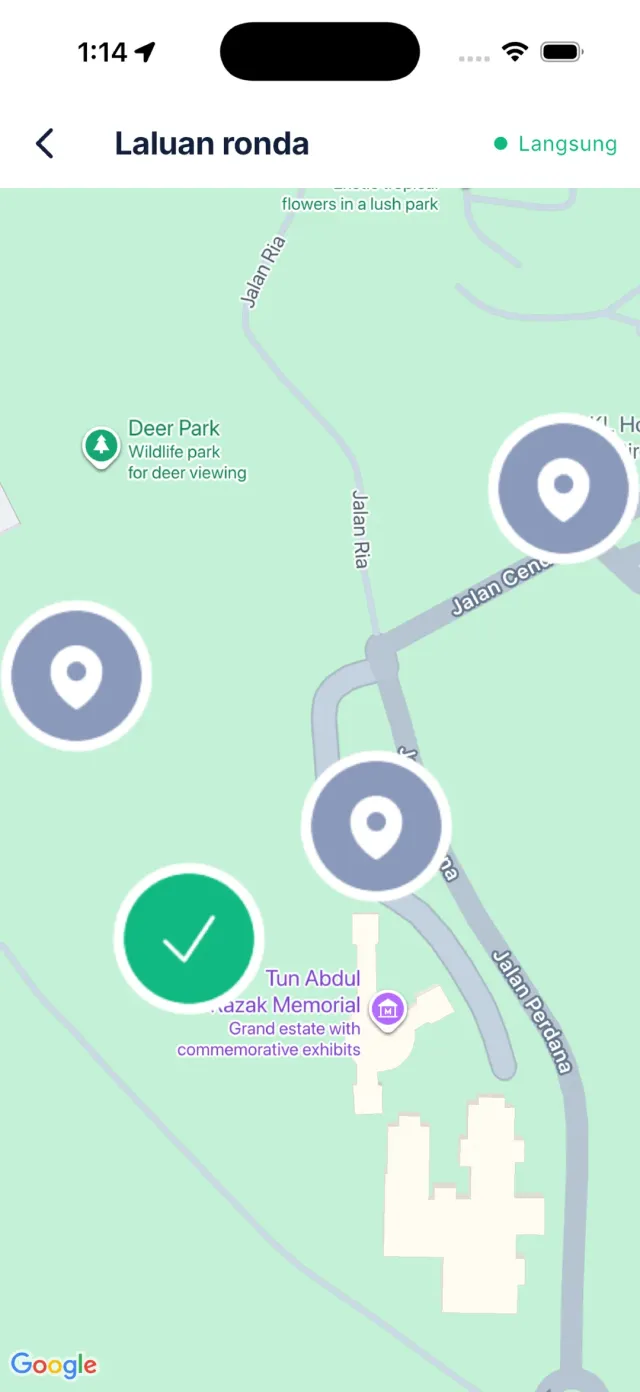
    Ketik Lihat laluan pada peta untuk melihat laluan yang dirakam secara langsung.

    Peta laluan rondaan dengan jejak GPS langsung.
  6. 6

    Selepas selesai, ketik Tamat rondaan dan sahkan.

Nota: Biarkan aplikasi terbuka semasa rondaan supaya rakaman GPS berterusan. Ketepatan lokasi dipaparkan di bawah bar kemajuan.

4.7 Melaporkan dan menguruskan insiden

Laporan insiden merekodkan kejadian keselamatan, kerosakan atau isu keselamatan awam berserta foto dan lokasi.

  1. 1

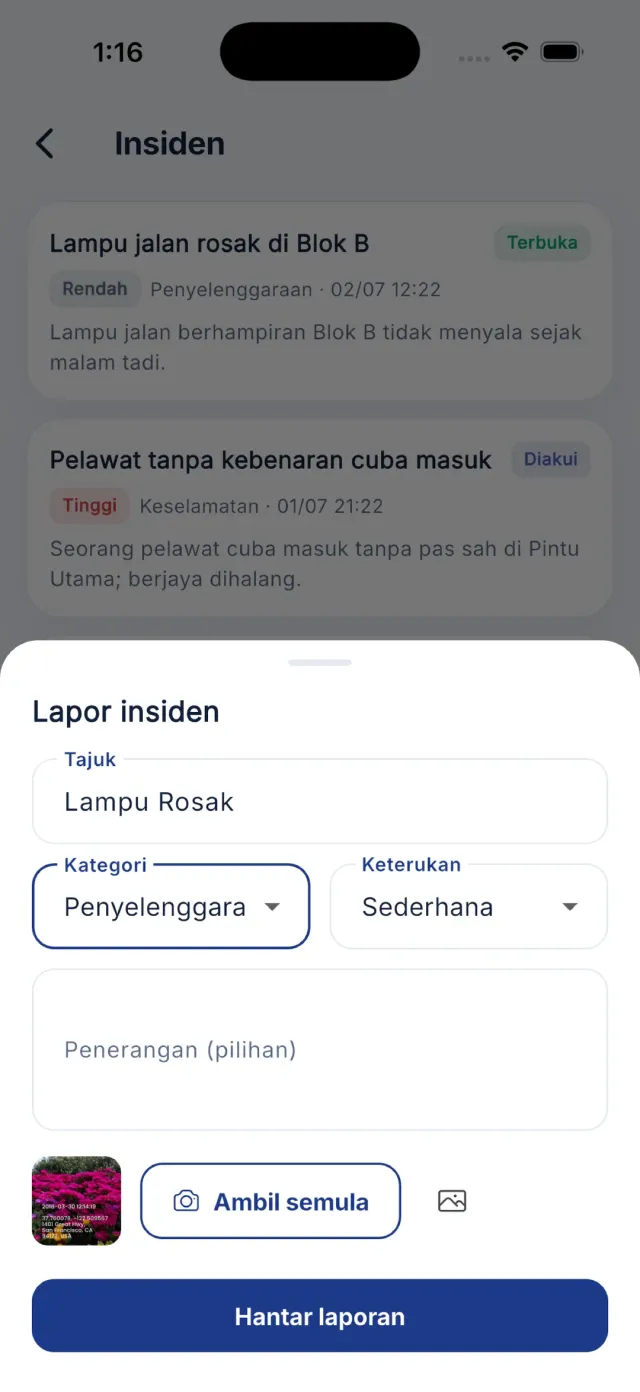
    Ketik Lapor insiden pada papan pemuka pengawal.

    Borang Lapor insiden dengan medan tajuk, kategori dan keterukan.
  2. 2

    Masukkan tajuk, pilih kategori — Keselamatan, Penyelenggaraan, Keselamatan awam atau Lain-lain.

    Pemilih kategori dan keterukan insiden.
  3. 3

    Pilih tahap keterukan — Rendah, Sederhana, Tinggi atau Kritikal.

  4. 4

    Tambah penerangan dan lampirkan foto, kemudian ketik Hantar laporan.

  5. 5

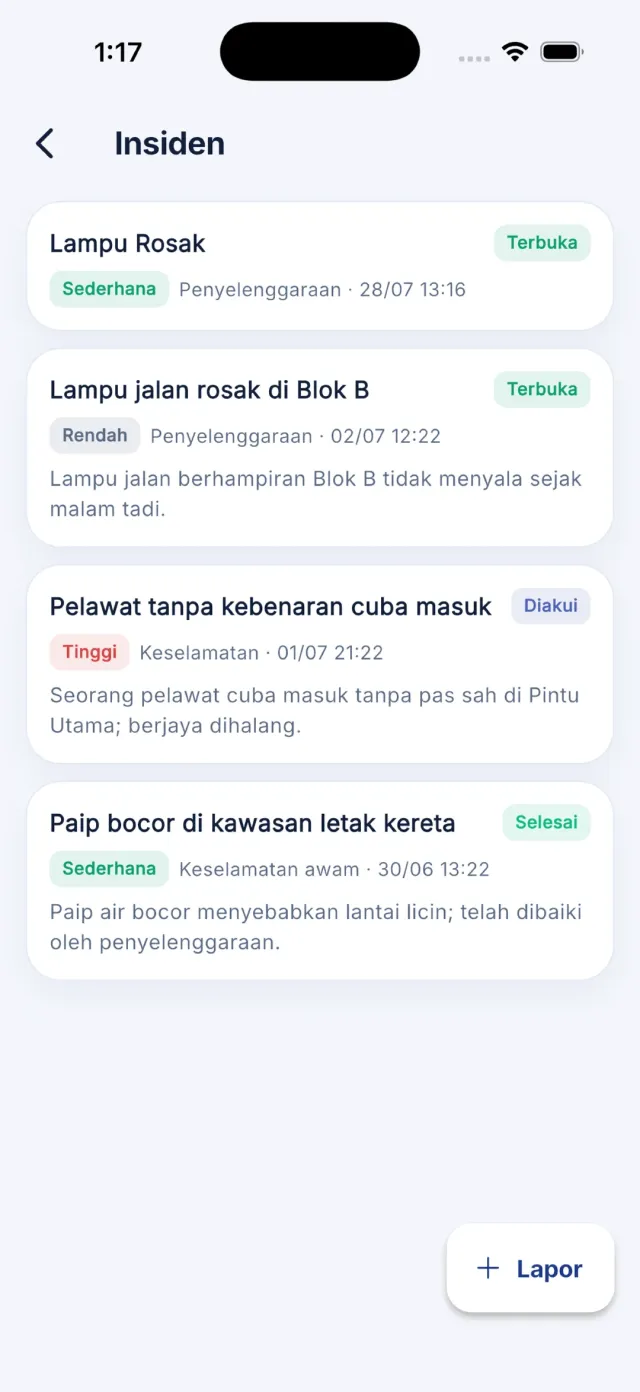
    Buka senarai Insiden untuk melihat semua laporan berserta statusnya.

    Senarai insiden dengan status Terbuka, Diakui dan Selesai.
  6. 6

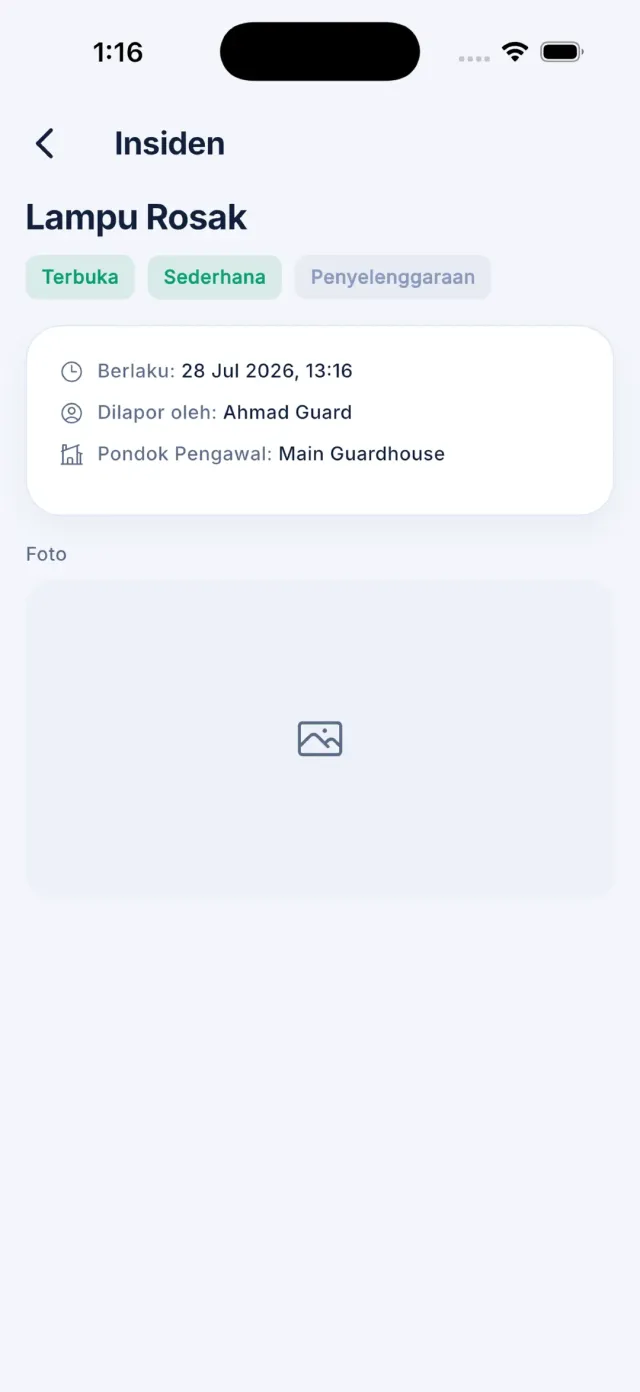
    Ketik insiden untuk melihat butiran penuh, kemudian gunakan Akui, Selesai atau Buka semula mengikut keadaan.

    Skrin butiran insiden dengan foto dan butang tindakan.

4.8 Bertindak balas terhadap amaran kecemasan

Amaran kecemasan penghuni sampai serta-merta kepada semua pengawal bertugas. Kes perlu diterima supaya penghuni tahu bantuan sedang dalam perjalanan.

  1. 1

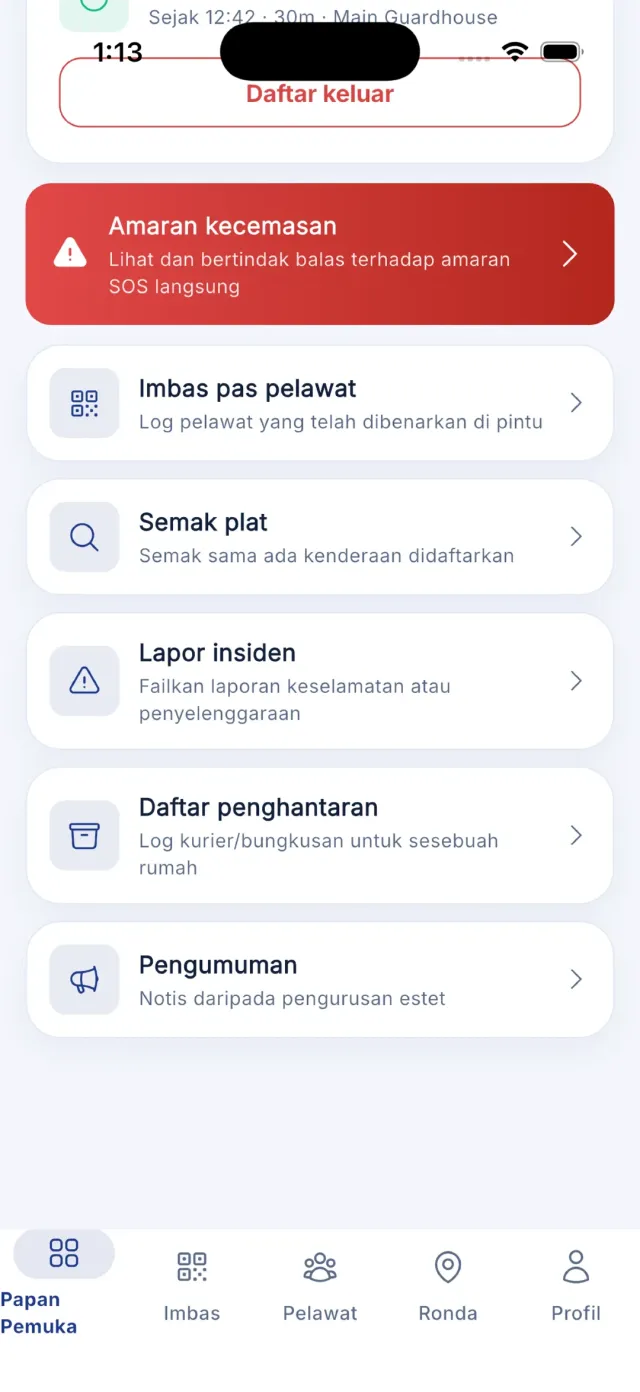
    Jalur amaran merah dipaparkan di papan pemuka pengawal apabila terdapat kecemasan aktif. Ketik untuk membukanya.

    Jalur amaran kecemasan merah di papan pemuka pengawal.
  2. 2

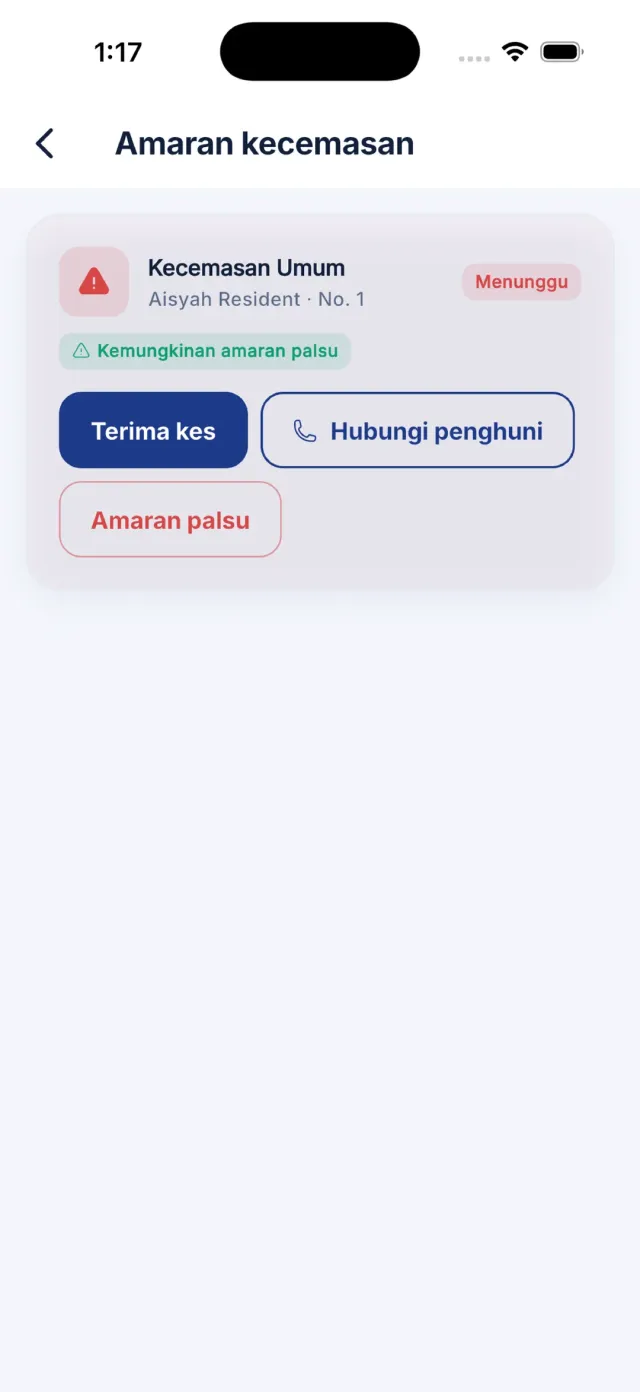
    Senarai Amaran kecemasan memaparkan penghuni, unit, kategori dan masa. Amaran yang ditanda sebagai kemungkinan penggera palsu turut dilabelkan.

    Senarai Amaran kecemasan dengan satu kes aktif.
  3. 3

    Ketik Terima kes untuk mengambil alih. Penghuni melihat nama anda pada skrin status mereka.

  4. 4

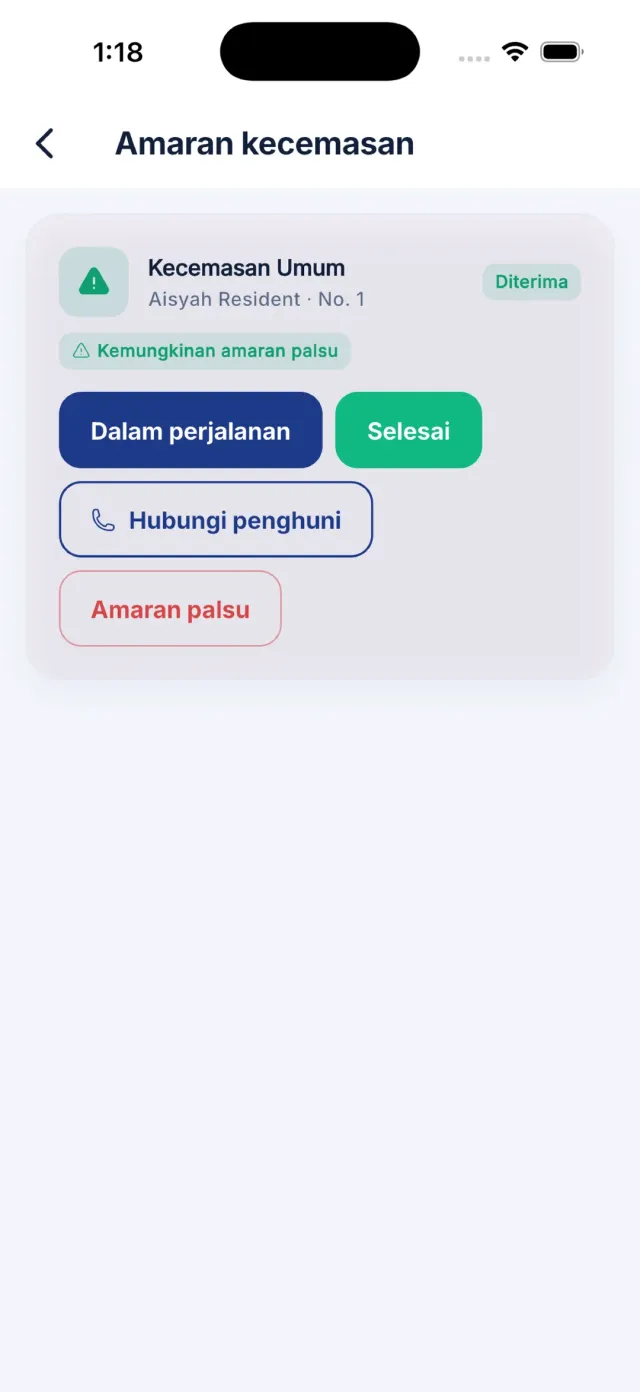
    Kemas kini status kepada Dalam perjalanan semasa bergerak ke lokasi, kemudian Selesai setelah keadaan terkawal.

    Butiran kes kecemasan dengan butang Terima kes, Dalam perjalanan dan Selesai.
  5. 5

    Ketik Hubungi penghuni untuk menelefon terus, atau Penggera palsu jika amaran disahkan tidak sah.

Bahagian 5 Untuk makluman penghuni

Peranan pihak pengurusan

Sebahagian daripada proses dalam aplikasi diselesaikan oleh pihak pengurusan estet, bukan oleh anda. Bahagian ini menerangkan bahagian yang mana, supaya anda tahu apa yang sedang menunggu dan siapa perlu dihubungi.

5.1 Apa yang diuruskan oleh pihak pengurusan

Pihak pengurusan menggunakan panel web pentadbir dan aplikasi mereka sendiri. Anda tidak perlu akses kepadanya — perkara berikut diselesaikan di pihak mereka dan hasilnya muncul dalam aplikasi anda.

  • Membuka akaun penghuni bagi pemilik rumah dan memautkannya kepada unit yang betul.

  • Menetapkan semula kata laluan apabila anda tidak dapat log masuk.

  • Meluluskan atau menolak permohonan penyewa apabila pemilik rumah tidak berbuat demikian.

  • Menjana invois yuran penyelenggaraan setiap bulan dan mengesahkan bayaran yang diterima.

  • Menerbitkan pengumuman komuniti yang anda lihat di skrin utama.

  • Menerima aduan anda, menugaskan petugas, mengemas kini status dan membalas melalui ruangan perbualan.

  • Menyemak laporan insiden dan rekod rondaan yang dihantar oleh pengawal keselamatan.

  • Menyenaraikan penyedia perkhidmatan dalam Direktori servis.

  • Mendaftarkan pengawal keselamatan, pondok pengawal, rumah dan tetapan estet.

5.2 Bila perlu menghubungi pihak pengurusan

Perkara berikut tidak boleh diselesaikan sendiri melalui aplikasi. Hubungi pejabat pengurusan estet anda.

  • Anda belum mempunyai akaun, atau akaun anda belum dipautkan kepada mana-mana rumah.

  • Anda terlupa kata laluan dan perlu menetapkannya semula.

  • Nama, nombor unit atau status pemilikan anda tersalah rekod.

  • Anda berpindah masuk, berpindah keluar atau menukar unit.

  • Anda tidak bersetuju dengan sesuatu caj dalam invois.

  • Anda perlu menambah pemilik bersama atau ahli keluarga kepada unit anda.

Nota: Sertakan nombor unit anda dalam setiap pertanyaan. Bagi masalah aplikasi, sertakan juga nombor versi yang dipaparkan di bahagian bawah tab Profil.

Bahagian 6 Semua pengguna

Penyelesaian masalah

Jawapan ringkas kepada masalah yang paling kerap dilaporkan.

6.1 Soalan lazim

  1. 1

    Saya terlupa kata laluan — hubungi pihak pengurusan estet untuk menetapkan semula kata laluan anda. Set semula melalui e-mel belum diaktifkan.

  2. 2

    Saya tidak menerima notifikasi — buka Profil lalu Keutamaan dan pastikan Notifikasi tolak dihidupkan, kemudian semak tetapan notifikasi Go Strata dalam tetapan telefon anda.

  3. 3

    Kod rumah saya tidak diterima — kod mungkin telah ditukar oleh pemilik. Minta kod terkini dan pastikan tiada ruang kosong semasa menaip.

  4. 4

    Saya tidak dipautkan kepada mana-mana rumah — mesej ini bermaksud akaun anda belum dipautkan kepada unit. Hubungi pihak pengurusan atau pemilik rumah anda.

  5. 5

    Kamera tidak dapat mengimbas kod QR — benarkan kebenaran kamera dalam tetapan telefon, atau gunakan pilihan masukkan kod secara manual.

  6. 6

    Peta atau GPS tidak berfungsi — benarkan kebenaran lokasi dan pastikan perkhidmatan lokasi telefon dihidupkan.

  7. 7

    Skrin kekal kosong atau data lama dipaparkan — tarik ke bawah untuk memuat semula skrin berkenaan.

Nota: Jika masalah berterusan, catatkan nombor versi aplikasi di bahagian bawah tab Profil dan sertakannya semasa melaporkan kepada pihak pengurusan.